
Huomautus
Nämä vaiheet koskevat Windowsin Word (työpöytäversio). Ohjeet ja asetukset voivat vaihdella Word for Mac tai Word verkkoversiossa.
Tyylien käyttäminen
Tyylit-mallien avulla voit lisätä asiakirjan otsikoihin ja kappaleisiin yhdenmukaisen fontin, fonttikoon ja fonttivärin sekä välityksen.
- Valitse muokattava teksti, kappale, luettelo tai taulukko.
- Valitse Aloitus-välilehdessä tyyli.
Jos et näe haluamaasi tyyliä, laajenna valikoima napsauttamalla .
.


Teemojen käyttäminen
Teemat lisäävät asiakirjaasi ammattimaisen ulkoasun.
- ValitseRakenneteemat>.
- Osoittamalla teemaa voit esikatsella, miltä se näyttää.
- Valitse haluamasi teema.

Oikeinkirjoituksen ja kieliopin tarkistaminen
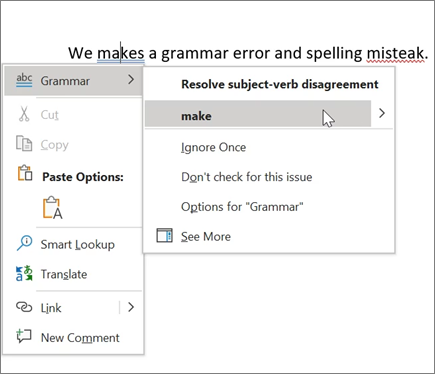
Word merkitsee väärin kirjoitetut sanat punaisella koukeroisella alleviivauksella ja kielioppivirheet sinisellä kaksoisalleviivauksella.
- Napsauta sanaa hiiren kakkospainikkeella.
- Valitse korjaus tai valitse Ohita.
Huomautus
Oikeinkirjoituksen ja kieliopin tarkistus toimii hieman eri tavalla uudemmissa Word- ja Microsoft 365 -versioissa. Saat lisätietoja artikkelista Tekstin korjaustoiminnot – kirjoitusavustajasi.
Tekstin etsiminen ja korvaaminen
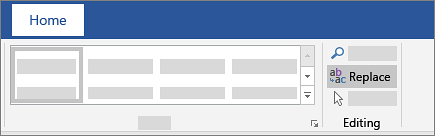
- Valitse Korvaa aloitussivulla>.
- Kirjoita Etsittävä-ruutuun sana tai lause, jota etsit. Kirjoita Korvaava-ruutuun uusi teksti.
- Valitse Etsi seuraava ja valitse sitten:
- Korvaa, jos haluat korvata ensimmäisen esiintymän, tai
- Korvaa kaikki, jos haluat korvata kaikki esiintymät.
Seuraavaksi:Tee yhteistyötä Word