
Vihje: Eikö video ole omalla kielelläsi? Kokeile valita Tekstitys .
.
- Siirry aloitusmuokkausten>korvaamiseen>.
- Kirjoita etsimäsi sana tai lause Etsittävä-ruutuun.
- Kirjoita uusi teksti Korvaava-ruutuun.
- Valitse Korvaa kaikki, jos haluat muuttaa sanan tai lauseen kaikkia ilmentymät. Vaihtoehtoisesti voit valita Etsi seuraava, kunnes löydät haluamasi kohdan, ja valita sitten Korvaa.
- Jos haluat määrittää haussa vain isoja tai pieniä kirjaimia, valitse Lisää>vastine-kirjainkoko. Tässä valikossa on useita muita hakutapoja.
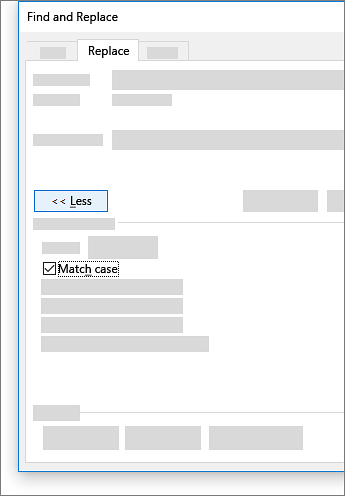
Lisätietoja muista asetuksista löydät artikkelista Tekstin etsiminen ja korvaaminen
Perustekstin etsiminen ja korvaaminen
Kirjoita asiakirjan oikeaan yläkulmaan hakuruutuun  , kirjoita etsittävä sana tai lause, niin Word korostaa kaikki sanan tai lauseen esiintymät koko asiakirjassa.
Löydetyn tekstin korvaaminen:
Valitse suurennuslasi ja valitse sitten Etsi ja korvaa.
Kirjoita Korvaava-ruutuun korvaava teksti.
Valitse Korvaa kaikki tai Korvaa.
Vihje
- Voit myös avata Etsi ja korvaa -ruudun näppäinyhdistelmällä Ctrl+H.
- Kun korvaat tekstiä, on suositeltavaa valita Korvaa eikä Korvaa kaikki. Näin voit tarkistaa kaikki korvattavat kohteet ennen korvaamista.
Tiettyä muotoilua käyttävän tekstin etsiminen
Voit etsiä muotoiltua tekstiä (esimerkiksi korostettua tai lihavoitua tekstiä) Muotoile-valikon avulla.
Valitse Näytä>siirtymisruutu.

Valitse siirtymisruudussa suurennuslasi.
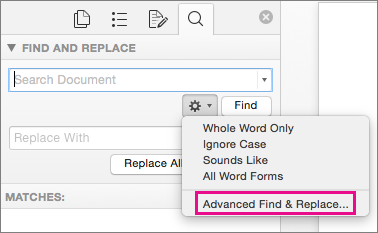
Valitse Asetukset
 ja valitse sitten Erikoishaku & Korvaa.
Huomautus
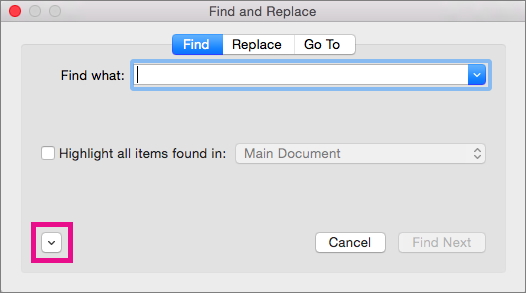
Näytä kaikki asetukset valitsemalla Etsi ja korvaa -valintaikkunan alareunassa oleva nuoli.
Valitse haluamasi vaihtoehto Muotoile-valikosta.
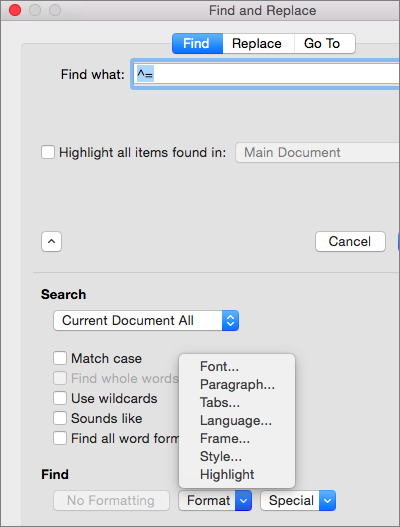
Jos näyttöön avautuu toinen valintaikkuna, valitse haluamasi vaihtoehdot ja valitse sitten OK.
Valitse Etsi ja korvaa -valintaikkunassa Etsi seuraava tai Etsi kaikki.
Tiettyä muotoilua käyttävän tekstin etsiminen ja muotoilun korvaaminen
Voit etsiä ja korvata muotoiltua tekstiä (esimerkiksi korostettua tai lihavoitua tekstiä) Muotoile-valikon avulla.
Valitse Näytä>siirtymisruutu.
Valitse siirtymisruudussa suurennuslasi.
Valitse Asetukset
ja valitse sitten Erikoishaku & Korvaa.
Valitse valintaikkunan yläreunassa Korvaa.
Huomautus
Näytä kaikki asetukset valitsemalla Etsi ja korvaa -valintaikkunan alareunassa oleva nuoli.
Kirjoita Etsittävä-ruutuun teksti, jota haluat etsiä.
Valitse etsittävä muotoilu Muotoile-valikossa.
Jos näyttöön avautuu toinen valintaikkuna, valitse haluamasi vaihtoehdot ja valitse sitten OK.
Valitse Korvaava-kohdan vieressä oleva ruutu.
Valitse korvaava muotoilu Muotoile-valikossa. Jos näkyviin tulee toinen valintaikkuna, valitse haluamasi muotoilut ja valitse sitten OK.
Valitse Korvaa, Korvaa kaikki tai Etsi seuraava.
Kappalemerkkien, sivunvaihtojen ja muiden erikoismerkkien etsiminen
Valitse Näytä>siirtymisruutu.
Valitse siirtymisruudussa suurennuslasi.
Valitse Asetukset
ja valitse sitten Erikoishaku & Korvaa.
Huomautus
Näytä kaikki asetukset valitsemalla Etsi ja korvaa -valintaikkunan alareunassa oleva nuoli.
Valitse Erikoismuotoilu-valikossa haluamasi erikoismerkki.

Valitse Etsi seuraava.
Kappalemerkkien, sivunvaihtojen ja muiden erikoismerkkien etsiminen ja korvaaminen
Valitse Näytä>siirtymisruutu.
Valitse siirtymisruudussa suurennuslasi.
Valitse Asetukset
ja valitse sitten Erikoishaku & Korvaa.
Huomautus
Näytä kaikki asetukset valitsemalla Etsi ja korvaa -valintaikkunan alareunassa oleva nuoli.
Valitse Etsi ja korvaa -valintaikkunan yläreunassa Korvaa ja valitse sitten Etsittävä-ruutu, mutta älä kirjoita siihen mitään. Kun myöhemmin valitset erikoismerkin, Word lisää merkin koodin ruutuun automaattisesti.
Huomautus
Näytä kaikki asetukset valitsemalla Etsi ja korvaa -valintaikkunan alareunassa oleva nuoli.
Valitse Erikoismuotoilu-valikossa haluamasi erikoismerkki.
Valitse Korvaava-ruutu.
Valitse Erikoismuotoilu-valikossa korvaava erikoismerkki.
Valitse Korvaa tai Etsi seuraava.
Tekstin etsiminen tai korvaaminen yleismerkkien avulla
Valitse Näytä>siirtymisruutu.
Valitse siirtymisruudussa suurennuslasi.
Valitse Asetukset
ja valitse sitten Erikoishaku & Korvaa.
Valitse Käytä yleismerkkejä -valintaruutu.
Jos Et näe Käytä yleismerkkejä -valintaruutua , saat .
.Valitse Erikoismuotoilu-ponnahdusvalikossa jokin yleismerkki ja kirjoita haluamasi muu teksti Etsittävä-ruutuun.

Valitse Etsi seuraava.
Vihje
- Voit peruuttaa meneillään olevan haun painamalla
 + PISTE.
 - Voit myös kirjoittaa yleismerkin suoraan Etsittävä-ruutuun sen sijaan, että valitset sen Erikois-ponnahdusvalikosta.
- Voit etsiä yleismerkiksi määritettyä merkkiä kirjoittamalla merkin eteen kenoviivan (\). Kirjoita esimerkiksi \?, kun haluat löytää kysymysmerkin.
- Voit ryhmitellä yleismerkkejä ja tekstiä sekä merkitä laskentajärjestyksen käyttämällä sulkeita. Voit esimerkiksi etsiä (<esim.)*(ed)> hakusanalla "esimääritetty" ja "estetty".
- Voit hakea lauseketta ja korvata hakulausekkeen muutetulla lausekkeella käyttämällä \n-yleismerkkiä. Kirjoita esimerkiksi (Pyysalo) (Liisi)Etsittävä-ruutuun ja \2 \1Korvattava-ruutuun. Word etsii ”Pyysalo Liisi” -ilmaisut ja korvaa ne ilmaisuilla ”Liisi Pyysalo”.
- Voit peruuttaa meneillään olevan haun painamalla
Löydetyn tekstin korvaaminen:
Valitse Korvaa-välilehti ja valitse Korvaava-ruutu.
Valitse Erikoismuotoilu, valitse jokin yleismerkki ja kirjoita haluamasi muu teksti Korvaava-ruutuun.
Valitse Korvaa kaikki, Korvaa tai Etsi seuraava.
Vihje
Kun korvaat tekstiä, on suositeltavaa valita Korvaa eikä Korvaa kaikki. Näin voit varmistaa, että korvaat jokaisen kohdan oikein.
Käytettävät yleismerkit
Voit muokata hakua seuraavilla yleismerkeillä.
| Etsittävä teksti | Käytä | Esimerkiksi |
|---|---|---|
| Mikä tahansa yksittäinen merkki | ? | a?u etsii sanat apu ja asu. |
| Mikä tahansa merkkijono | * | i*o etsii sanat iso ja ilonpito. |
| Jokin määritetyistä merkeistä | [ ] | a[hr]o etsii sanat aro ja aho. |
| Mikä tahansa yksittäinen merkki tästä joukosta | [-] |
[s-t]iili hakee sanat "siili" ja "tiili". Merkkiväli on määritettävä nousevassa järjestyksessä. |
| Mikä tahansa yksittäinen merkki, paitsi hakasulkeissa olevat merkit | [!] | l[!a]ppu hakee sanat "lippu" ja "loppu" mutta ei "lappu". |
| Mikä tahansa yksittäinen merkki, paitsi hakasulkeiden merkkivälin merkit | [!x-z] |
t[!a-m]ck hakee sanat "tock" ja "tuck", muttei sanoja "tack" tai "tick". Merkkiväli on määritettävä nousevassa järjestyksessä. |
| Täsmälleen n ilmauksen tai merkin esiintymää | { n} | fe{2}d löytää "syötteen", mutta ei "fed". |
| Vähintään n merkin tai ilmauksen esiintymää | { n,} | fe{1,}d etsii sanat "fed" ja "feed". |
| Merkin tai ilmauksen esiintymät lukuväliltä | { n, n} | 10{1,3} etsii sanat "10", "100" ja "1000". |
| Yksi tai useampi edellisen merkin tai ilmauksen esiintymä | @ | lo@t hakee sanat "lot" ja "loot". |
| Sanan alku | < | <(inter) etsii sanat "mielenkiintoinen" ja "leikkauspiste", mutta ei "pirstoutunut". |
| Sanan loppu | > | (in)> etsii sanat "in" ja "within", mutta ei "mielenkiintoisia". |
Word verkkoversion avulla voit etsiä ja korvata perustekstin. Voit rajoittaa haun samaan kirjainkokoon tai kokonaisiin sanoihin. Jos haluat enemmän asetuksia, avaa asiakirja Word -työpöytäsovelluksessa.