Joskus näet virheen Word, kun yhteismuokkaat muiden kanssa. Seuraavassa on muutamia vinkkejä, joiden avulla pääset takaisin jäljille.
Huomautus
Tämä sisältö koskee Word työpöytäversioita. Jotkin ominaisuudet eivät ehkä ole käytettävissä Word verkko- tai mobiilisovelluksissa.
Lataus epäonnistui: Tallenna nimellä / Hylkää

Käyttökokemus: Näkyviin tulee virhepalkki, automaattinen tallennus poistuu käytöstä eikä päivityksiä enää tule. Tietosi ovat turvassa paikallisesti, mutta yhteismuokkaamista ei voi jatkaa, ennen kuin tämä virhe on ratkaistu.
Tämän virheen syy: Asiakirjaa ei voi tallentaa palvelimeen, koska muokkauksia ei voi yhdistää muiden muokkaamiin muutoksiin.
Korjausohjeet:
- Jos sinulla on muokkauksia, joita et halua menettää, valitse Tallenna kopio ja tallenna tiedosto uuden nimen alle.
- Avaa reaaliaikainen asiakirja uudelleen.
- Lisää takaisin muutokset, jotka eivät tehneet sitä palvelimen kopioon.
Huomautus
Voit myös valita kaikki ja kopioida, liittää asiakirjan uuteen ikkunaan ja valita sitten Hylkää muutokset. Voit sitten lisätä takaisin kaikki muutokset, jotka eivät tehneet sitä palvelimen kopioon.
Lataus epäonnistui: Ratkaise ristiriita
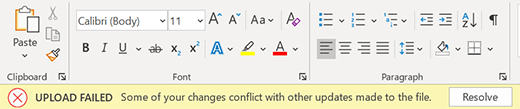
Käyttökokemus: Näkyviin tulee virhepalkki, automaattinen tallennus poistuu käytöstä eikä päivityksiä enää tule. Tietosi ovat turvassa paikallisesti, mutta yhteismuokkaamista ei voi jatkaa, ennen kuin tämä virhe on ratkaistu.
Miksi tämä virhe tapahtui: Asiakirjaa ei voi tallentaa palvelimeen, koska tekemäsi muokkaukset ovat ristiriidassa muiden muokkaamien muokkausten kanssa. Yhteismuokkaaminen, jossa automaattinen tallennus on käytössä, voi auttaa välttämään tämän ongelman ilmenemisen.
Korjausohjeet:
- Valitse Ratkaise.
- Voit selata jokaista muutosta valitsemalla Ristiriidat-välilehdessäSeuraava.
- Hyväksy tai hylkää jokainen muutos.
- Kun kaikki muutokset on ratkaistu, sulje ristiriitanäkymä.
Huomautus
Käyttökokemus muistuttaa muutosmerkintöjä. Jos esimerkiksi hyväksyt lisäämisen, sisältö lisätään asiakirjaan.
Palautetyt ristiriidat

Käyttökokemus: Asiakirja päivittyy ja avautuu uudelleen automaattisesti ja näyttää virhepalkin. Olet nyt yhteydessä live-asiakirjaan, jossa on ristiriitaisia muutoksia, jotka on tallennettu asiakirjaan Microsoft Word määritettyinä muutosmerkintinä.
Korjausohjeet:

Jos haluat tarkastella ristiriitaisia muokkauksia muutosmerkintänä, valitse Tarkista muutokset -painike virhepalkissa.
Vihje
Voit tarkastella palautettuja muokkauksia helposti valitsemalla Kaikki merkinnät. Valitse sitten Näytä merkinnät, valitse Tietty People ja valitse Microsoft Word.
Hyväksy tai hylkää Tarkista-välilehdessä jokainen jäljitetty muutos, jonka määrite on "Microsoft Word". Voit tarkastella palautettuja muutoksia milloin tahansa.


Päivitystä suositellaan

Käyttökokemus: Näkyviin tulee virhepalkki, automaattinen tallennus poistuu käytöstä eikä päivityksiä enää tule. Tietosi ovat turvassa paikallisesti, mutta yhteismuokkaamista ei voi jatkaa, ennen kuin tämä virhe on ratkaistu.
Miksi tämä virhe tapahtui: Tiedoston uudempi versio on palvelimessa, sinulla ei ole paikallisia muutoksia eikä tiedostoa voi päivittää automaattisesti.
Korjausohjeet: Valitse Päivitä ja jatka yhteismuokkaamista.

Automaattinen päivitys

Käyttökokemus: Asiakirja päivittyy automaattisesti ja avautuu uudelleen. Olet nyt yhteydessä live-tiedostoon, jossa on viimeisimmät muutokset.
Korjausohjeet: Word on päivittänyt tiedoston automaattisesti uusimmilla muutoksilla, ja pääset heti takaisin töihin.
Lataus odottaa
Käyttökokemus: Näyttöön tulee tilanneilmaisin. Saatat nähdä myös virhevalintaikkunan. Molemmat voidaan hylätä.
Miksi tämä virhe tapahtui: Asiakirjaa ei voi tallentaa palvelimeen. Tämä johtuu yleisimmin verkkoyhteysongelmista.
Korjausohjeet: Jätä Word auki, kun automaattinen tallennus on käytössä, ja Word yrittää tallentaa sen taustalla uudelleen, kunnes se onnistuu.