

Kun käsittelet lukuja, kuten esimerkiksi valuuttaa, voit helposti tasata ne sarakkeessa oikein määrittämällä desimaalisarkaimen.
- Jos viivain ei ole asiakirjan yläreunassa, siirry kohtaan Näytä>viivain.
- Napsauta tai napauta sarkainvalitsinta viivaimen vasemmassa reunassa, kunnes näet desimaalisarkaimen
 .
.
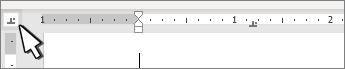
- Valitse viivaimesta, johon haluat lisätä desimaalipilkun. Voit siirtää sitä napsauttamalla ja vetämällä sitä myöhemmin.
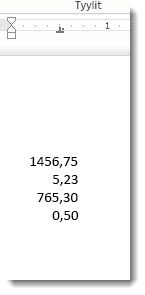
- Napsauta tai napauta asiakirjaa, johon haluat kirjoittaa numeron, ja paina sarkainta. Kun kirjoitat luvun, desimaalipilkku tasataan välilehdessä. Tee se uudelleen seuraavalla rivillä, niin luvut keskitetään desimaalipilkkuun.
Desimaalierottimen muuttaminen
Jos haluat käyttää muuta erotinta kuin desimaalipilkkua, voit valita erottimen käyttämällä Windowsin ohjauspaneelia.
Huomautus
Tämän asetuksen muuttaminen vaikuttaa kaikkiin lukumuotoiluihin eikä ainoastaan Wordissa käytettäviin muotoiluihin.
- Siirry aloitusnäyttöön>Ohjauspaneeli>Lukitus ja alue tai kello, kieli ja alue.
- Valitse Alue-valintaikkunassaMuotoilee>lisäasetuksia.
Jos Alue-valintaikkuna ei ole näkyvissä, valitse Ohjauspaneelissa Alue tai Muuta päivämäärän, kellonajan tai numeron muotoiluja . - Valitse Mukauta muotoilua -valintaikkunassa Numerot-välilehti ja valitse avattavasta Desimaalisymboli-valikosta erotin, jota haluat käyttää.
- Valitse OK.