
Wordin Copilotin avulla voit luoda uutta sisältöä, jotta pääset tyhjän sivun ohi, kirjoittaa ja tarkentaa kirjoitustasi uudelleen sekä ymmärtää pitkiä tai monimutkaisia asiakirjoja, jotta löydät nopeasti tärkeät. Tavoite on yksinkertainen: säästää aikaa, poistaa raadantaa ja auttaa edistymään, olipa kyse sitten lopullisen luonnoksen viimeistelemisestä tai asiakirjan nopeammasta ymmärtämisestä.
Copilot tapaa sinut siellä, missä jo työskentelet, Word-piirtoalustalla ja keskusteluruudussa, jotta voit yksinkertaisesti kuvailla haluamaasi tulosta ja seurata asiakirjan mukautumista. Koska asiakirjasi eivät elä eristyksissä, Copilot voi hyödyntää työsi laajempaa kontekstia, kuten tiedostoja, sähköposteja ja kokouksia, pitääkseen sisällön ajan tasalla ja oleellisena. (Saatavilla käyttäjille, joilla on kelvollinen Microsoft 365 -tilaus tai Microsoft Copilot -käyttöoikeus.)
Huomautus
Jos et näe Copilotia tai tiettyä Copilot-ominaisuutta, se ei ehkä sisälly Microsoft 365 -tilaukseesi tai ole otettu käyttöön organisaatiosi asetuksissa. Ota selvää, mikä Copilot-käyttöoikeus sinulla on.
Miten Copilot auttaa sinua työskentelemään Wordissa
Luo: Aloita luonnos kehotteesta, jäsennyksestä, muistiinpanoista tai viitatusta tiedostosta.
Tarkenna: Kirjoita valittu teksti uudelleen, säädä sävyä tai tee sisällöstä ytimekkäämpää.
Ymmärrä: Tee yhteenveto asiakirjasta, esitä kysymyksiä tai koetestaa ideoita.
Yhteistyö: Muokkaa alkuperäistä tiedostoa selkeämmillä, tarkistettavilla muutoksilla sen sijaan, että loisit ylimääräisiä kopioita.
Pysy maassa: Kun mahdollista, käytä sopivia tiedostoja tai työkontekstia, jotta Copilot tuottaa hyödyllisempiä tuloksia.
Copilotin avaaminen Wordissa
Avaa asiakirja Wordissa.
Valitse Copilotin dynaaminen toimintopainike asiakirjan kulmassa. Lisätietoja Copilot-painikkeesta on Copilotin dynaamisessa toimintopainikkeessa.
Copilot avautuu keskusteluruudussa, jossa muokkaustila on käytössä. Kirjoita kehote, valitse ehdotettu toimenpide tai esitä kysymys tiedostostasi. Tämän ominaisuuden käyttäminen edellyttää kelvollista Microsoft 365 -tilausta ja/tai Microsoft Copilot -käyttöoikeutta.
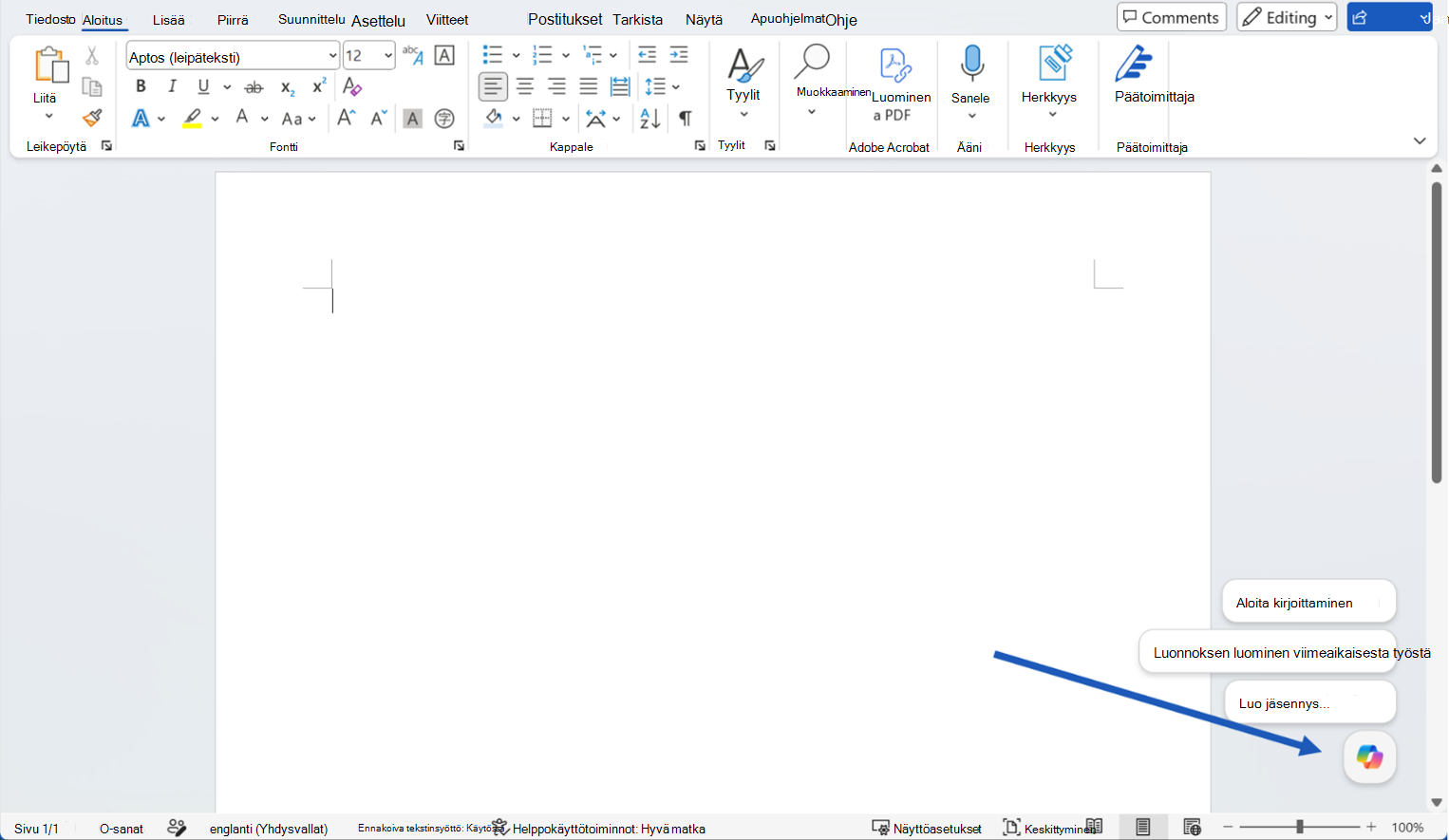
Luonnoksen aloittaminen
Kirjoita keskusteluruutuun kehote, joka kuvaa haluamaasi tulosta, ja osoita Copilotille mitä tahansa lähdemateriaalia, jota sen tulisi käyttää. Copilot antaa myös ehdotuksia, joita voit napsauttaa ja räätälöidä tarpeidesi mukaan.
Esimerkki:
Laadi asiakaskatsaus aiheesta [aloite] käyttäjäryhmälle. Sisällytä taustatieto, hyödyt, riskit ja seuraavat vaiheet.
Luo jäsennys projektin päivitykselle osioilla tilalle, välitavoitteille, riskeille ja tarvittaville päätöksille.
Kun Copilot on luonut sisältöä, tarkista tulos. Voit pitää sen, hylätä sen tai jatkaa sen tarkentamista seurantakehotteen avulla.
Vihje
Kehotteet eivät tarvitse olla täydellisiä. Aloita haluamastasi lopputuloksesta ja lisää sitten yksityiskohtia, kuten pituus, muoto, sävy tai lähdemateriaali.
Aiemmin luodun tiedoston parantaminen
Jos asiakirjassa on jo sisältöä, voit parantaa sitä Muokkaa Copilotilla -toiminnolla. Jos haluat nopeasti muuttaa tiettyä tekstikohtaa, valitse teksti ja valitse ennalta määritetyt asetukset, kuten Kirjoita uudelleen.
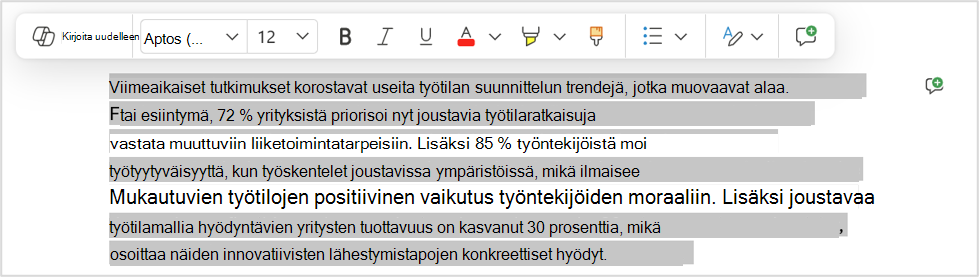
Kun haluat jotain tarkempaa, kuvaile muutosta omilla sanoillasi keskusteluruudussa, pienestä muutoksesta koko asiakirjan laajuiseen muokkaukseen, niin Copilot tekee sen puolestasi. Lisätietoja on artikkelissa Muokkaa Copilotilla Wordissa.
Kokeile kehotteita, kuten:
Tee tästä osiosta ytimekkäämpi ja asiakasvalmis muuttamatta sen merkitystä.
Järjestä tämä osio uudelleen, jotta ongelmat, riskit ja seuraavat vaiheet on helpompi seurata.
Lisää lyhyt johtopäätös, jossa on seuraavat vaiheet.
Vihje
Käytätkö jaettua asiakirjaa? Kun Copilot aikoo tehdä muutoksia näihin asiakirjoihin, se näyttää ensin esikatselun ehdotetuista muutoksista keskustelussa. Mitään ei lisätä asiakirjaan, ennen kuin olet tarkistanut ja hyväksynyt sen, joten et jaa mitään vahingossa yhteiskäyttäjien kanssa.
Asiakirjan sisällön ymmärtäminen ja sen perusteella toimiminen
Copilot voi auttaa sinua ymmärtämään asiakirjaa ennen sen muokkaamista. Pyydä henkilökohtaista yhteenvetoa, tärkeimpiä pointteja, avoimia kysymyksiä tai toimintokohteita. Voit myös pyytää Copilotia selittämään osion tai vertailemaan asiakirjan ideoita. Valitse vain Chat, jos haluat, että Copilot vastaa sinulle keskustelussa äläkä tee muutoksia asiakirjaan.
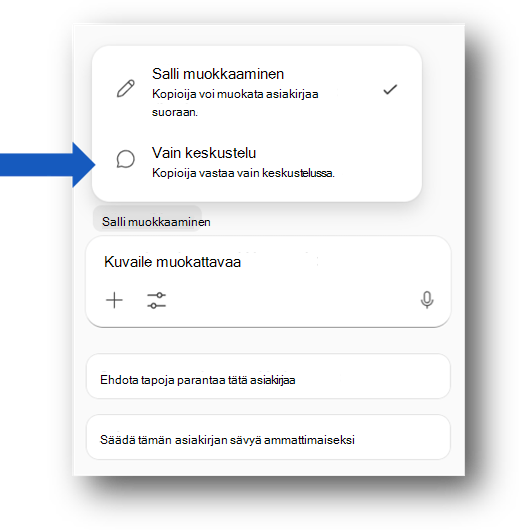
Esimerkki:
Tee yhteenveto tästä asiakirjasta viidellä luettelomerkillä.
Mitä päätöksiä on tehtävä, ennen kuin asiakirja on valmis jaettavaksi?
Mitkä tämän asiakirjan osat saattavat olla asiakkaalle epäselviä?
Asetusten ja käyttöoikeuden mukaan voit myös nähdä yhteenvedon sivun yläreunassa, kun avaat Word-asiakirjan. Katso Asiakirjan yhteenvedon luominen Copilotin avulla Word | Microsoft-tukeen.
Muita huomautuksia ja vinkkejä
Kirjoita / Copilot-keskusteluruutuun ja ala kirjoittaa sen asiakirjan, sähköpostiviestin tai kokouksen nimeä, jota haluat Copilotin käyttävän. Voit myös valita kohteita avautuvasta valikosta ja valita asiakirjan luettelosta.
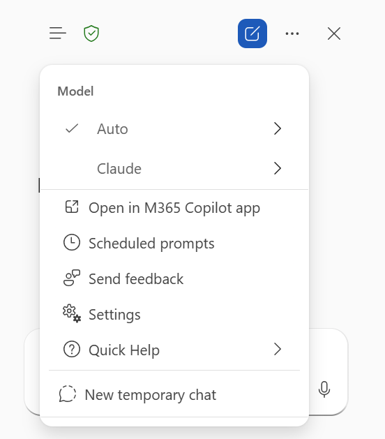
Käytä Model Selectoria vaihtaaksesi malleja muutamassa sekunnissa. Valitse päättelyn taso, valitse Automaattinen, jotta Copilot päättää, tai valitse tuettu mallitoimittaja, kuten OpenAI tai Claude.
Copilot toimii Wordissa ja Microsoft 365 -sisällössäsi eikä muodosta yhteyttä ulkoisiin työkaluihin.
Copilot tukee vähemmän kieliä kuin Word-käyttöliittymä, joten saatavuus voi vaihdella kielen mukaan. Lue lisää Copilotin tuetuista kielistä.
Tavoitettavuus
Copilot-käyttökokemukset voivat riippua Microsoft 365 -tilauksestasi, Microsoft Copilot -käyttöoikeudestasi, organisaatioasetuksistasi ja käyttöympäristöstäsi.
Tietosuoja
Copilot ja Microsoft 365 perustuvat Microsoftin kattavaan suojausta, vaatimustenmukaisuutta ja tietosuojaa koskevaan lähestymistapaan.
Seuraavista tiedoista saat tarkempia tietoja tietosuojasta:
Jos käytät Microsoft Copilot organisaatiossasi (työpaikan tai oppilaitoksen tilillä), katso Microsoft Copilot:n tiedot, tietosuoja ja suojaus.
Jos käytät kotikäytössä Copilotia Microsoft 365 -sovelluksissa (henkilökohtaisella Microsoft-tililläsi), katso lisätiedot kohdasta Copilot Microsoft 365 -sovelluksissa kotikäytössä: tietosi ja tietosuoja.
Lähetä palautetta
Jos Copilotissa on jotain, josta pidät tai jos jokin ei toimi odotetulla tavalla, lähetä palautetta Microsoftille valitsemalla peukalo ylös- tai peukalo alas -painike vastauksessa.
Kokeile Copilotia Wordin verkkoversiossa.
Lisätietoja
Usein kysyttyjä kysymyksiä Copilotista Wordissa
Tiedoston yhteenvedon luominen Wordin Copilotin avulla
Microsoft Copilot tuetut kielet