
Important
Dans Excel pour Microsoft 365 et Excel 2021, Power View est supprimé le 12 octobre 2021. En guise d’alternative, vous pouvez utiliser l’expérience visuelle interactive fournie par Power BI Desktop, que vous pouvez télécharger gratuitement. Vous pouvez également facilement importer des classeurs Excel dans Power BI Desktop.
Les graphiques à nuages de points et de bulles sont un excellent moyen d’afficher un grand nombre de données associées dans un graphique. Dans les nuages de points, l’axe x affiche un champ numérique et l’axe y en affiche un autre, ce qui permet de voir facilement la relation entre les deux valeurs pour tous les éléments du graphique.
Dans un graphique en bulles, un troisième champ numérique contrôle la taille des points de données.
Créer un graphique en bulles
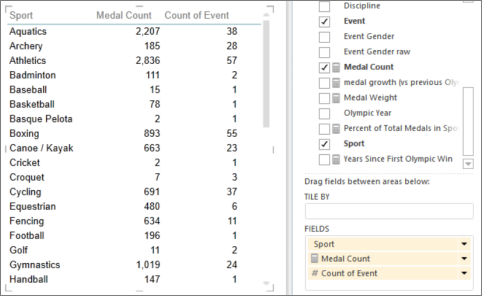
Créez une table avec une valeur de catégorie.
Conseil
Choisissez une catégorie qui n’a pas trop de valeurs. Si la catégorie a plus de 2 000 valeurs, vous voyez une note indiquant que le graphique « affiche l’échantillon représentatif » plutôt que toutes les catégories. Vraiment, il est difficile de voir des bulles individuelles si vous en avez beaucoup.
Ajoutez deux ou trois valeurs numériques à la table.
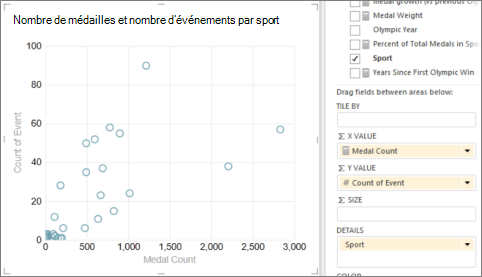
- Avec deux valeurs, vous obtenez un nuage de points de petits cercles, tous de la même taille.
- Avec trois valeurs, vous obtenez un graphique en bulles. Chaque bulle est d’une couleur différente et la taille de la bulle illustre la troisième valeur.
Pour convertir le tableau en graphique, sous l’onglet Création :
- Dans Power View dans Excel, cliquez sur la flèche sous Autre graphique , puis cliquez sur Nuages de points.
- Dans Power View dans SharePoint, cliquez sur Nuages de points.
Power View place automatiquement la catégorie dans la zone Détails et les deux valeurs numériques dans les zones Valeur X et Valeur Y .
Suivre les données au fil du temps
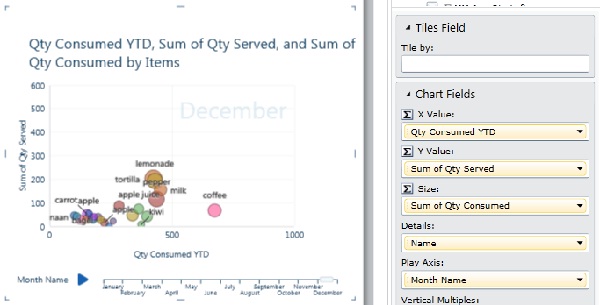
Pour afficher les modifications apportées aux données au fil du temps, vous pouvez ajouter une dimension de temps aux graphiques à nuages de points et à bulles, avec un axe de lecture.
- Sélectionnez le graphique à bulles ou à nuages de points et faites glisser un champ avec des valeurs d’heure vers la zone Axe de lecture.
Cela ajoute un bouton de lecture et une ligne de temps au bas du graphique.
Lorsque vous cliquez sur le bouton de lecture, les bulles se déplacent, augmentent et diminuent pour montrer comment les valeurs changent en fonction de l’axe de lecture. Vous pouvez faire une pause à tout moment pour étudier les données plus en détail. Lorsque vous pouvez cliquer sur une bulle sur le graphique, vous pouvez voir son historique dans la trace que la bulle a suivie au fil du temps.
Catégories basées sur les couleurs pour les graphiques en nuages de points et en bulles
Vous pouvez ajouter un champ à la zone Couleur pour un nuage de points ou un graphique en bulles, et il colore les bulles ou points de diffusion différemment, en fonction des différentes valeurs de ce champ, en remplaçant les couleurs des bulles. Par exemple, l’ajout du champ Catégorie à un graphique en bulles d’aliments affecte des couleurs différentes aux bulles selon qu’il s’agit de fruits, de légumes, de pains ou de boissons.
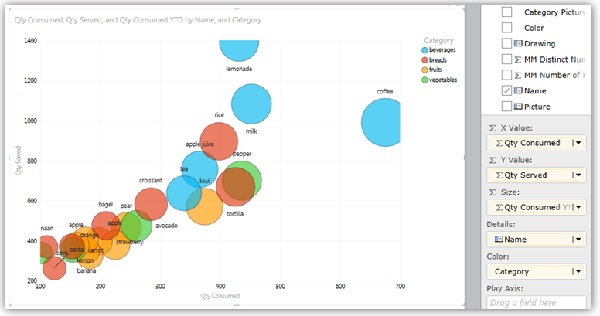 Le champ ne peut pas être un champ calculé et ne peut pas avoir plus de vingt instances.
Remarque
Vous pouvez cliquer sur une couleur dans la légende pour mettre en surbrillance toutes les bulles de cette couleur, mais cela n’affiche pas de traces pour toutes les bulles de cette couleur. Vous devez cliquer sur chaque bulle individuellement pour afficher sa trace. Vous pouvez sélectionner plusieurs bulles à la fois en appuyant sur Ctrl + Clic.
Remarque
Informations de copyright de la vidéo :
- Olympics Dataset © Guardian News & Media Ltd.
- Images de drapeaux fournies par CIA Factbook (cia.gov)
- Données de remplissage avec l’aimable autorisation de UNData (data.un.org ) sur microsoft Place de marché Azure.
- Pictogrammes des disciplines olympiques par Thadius856 et Parutakupiu, distribués conformément à la licence sur Wikimedia Commons (creativecommons.org/licenses/by-sa/3.0/)
Haut de la page
Voir aussi
Graphiques et autres visualisations dans Power View
Trier un graphique dans Power View
Power View : explorer, visualiser et présenter vos données