
Important
Dans Excel pour Microsoft 365 et Excel 2021, Power View est supprimé le 12 octobre 2021. En guise d’alternative, vous pouvez utiliser l’expérience visuelle interactive fournie par Power BI Desktop, que vous pouvez télécharger gratuitement. Vous pouvez également facilement importer des classeurs Excel dans Power BI Desktop.
Dans Power View dans SharePoint 2013 et excel 2013, vous pouvez créer rapidement une variété de visualisations de données, des tableaux et matrices aux graphiques à barres, en colonnes et en bulles, et des ensembles de plusieurs graphiques. Pour chaque visualisation que vous souhaitez créer, vous commencez sur une feuille Power View en créant une table, que vous convertissez ensuite facilement en d’autres visualisations, afin de trouver celle qui illustre le mieux vos données.
Créer une visualisation
Créez une table sur la feuille Power View en vérifiant une table ou un champ dans la liste de champs ou en faisant glisser un champ de la liste de champs vers la feuille. Power View dessine la table sur la feuille, affichant vos données réelles et ajoutant automatiquement des en-têtes de colonne.
Convertissez la table en visualisation en choisissant un type de visualisation sous l’onglet Création . En fonction des données de votre table, différents types de visualisation sont disponibles pour vous offrir la meilleure visualisation pour ces données.
Conseil
Pour créer une autre visualisation, démarrez une autre table en cliquant sur la feuille vide avant de sélectionner des champs dans la section champs de la liste de champs.
Contenu de cet article
- Exemples de visualisations disponibles dans Power View
- Graphiques
- Camemberts
- Nuages de points et graphiques en bulles
- Graphiques en courbes, à barres et histogrammes
- Graphiques à barres
- Histogrammes
- Graphiques en courbes
- Cartes
- Multiples : ensemble de graphiques avec les mêmes axes
- Matrices
- Cartes
- Tuiles
- En savoir plus
Exemples de visualisations disponibles dans Power View

- Segment filtrant le rapport sur les pains
- Navigation par flux de vignettes pour les vignettes, actuellement en croissant
- Carte dans un conteneur de vignettes, filtrée sur la vignette actuelle (croissant)
- Graphique en courbes dans le conteneur de vignettes montrant les quantités consommées et le serveur, filtrées sur croissants de janvier à décembre
- Multiples, filtrés sur pains et triés dans l’ordre décroissant par quantité servie
- Histogramme filtré sur pains, montrant les quantités servies et consommées
Graphiques
Power View offre un certain nombre d’options de graphique : secteurs, colonnes, barres, lignes, nuages de points et bulles. Les graphiques peuvent avoir plusieurs champs numériques et plusieurs séries. Vous disposez de plusieurs options de conception dans un graphique, à savoir l’affichage et le masquage des étiquettes, des légendes et des titres.
Les graphiques sont interactifs : lorsque vous cliquez sur des valeurs dans un graphique, vous :
- Mettez en surbrillance cette valeur dans ce graphique.
- Filtrez sur cette valeur dans toutes les tables, matrices et vignettes du rapport.
- Mettez en surbrillance cette valeur dans tous les autres graphiques du rapport.
Les graphiques sont également interactifs dans un paramètre de présentation, par exemple, en mode lecture et plein écran dans Power View dans SharePoint ou dans une feuille Power View dans un classeur Excel enregistré dans Excel Services ou affiché dans Microsoft 365.
Graphiques en secteurs
Les graphiques à secteurs peuvent être simples ou complexes dans Power View. Vous pouvez créer un graphique en secteurs qui descend dans la hiérarchie lorsque vous double-cliquez sur un secteur, ou un graphique en secteurs qui affiche des tranches au sein de secteurs de couleur plus importants. Vous pouvez effectuer un filtrage croisé d’un graphique en secteurs avec un autre graphique. Par exemple, cliquez sur une barre dans un graphique à barres. La partie du graphique en secteurs qui s’applique à cette barre est mise en surbrillance, et le reste du graphique est grisé. En savoir plus sur les graphiques en secteurs dans Power View.

Nuages de points et graphiques en bulles
Les graphiques à nuages de points et de bulles sont un excellent moyen d’afficher un grand nombre de données associées dans un graphique. Dans les nuages de points, l’axe x affiche un champ numérique et l’axe y en affiche un autre, ce qui permet de voir facilement la relation entre les deux valeurs pour tous les éléments du graphique.
Dans un graphique en bulles, un troisième champ numérique contrôle la taille des points de données. Vous pouvez également ajouter un axe de lecture à un graphique à nuages de points ou à bulles pour afficher les données à mesure qu’elles évoluent au fil du temps.
En savoir plus sur les graphiques en bulles et les nuages de points dans Power View.
Graphiques en courbes, à barres et histogrammes
Les graphiques en courbes, à barres et histogrammes sont utiles pour comparer des points de données dans une ou plusieurs séries de données. Dans les graphiques en courbes, à barres et en histogrammes, l’axe x affiche un champ et l’axe y en affiche un autre, ce qui permet de voir facilement la relation entre les deux valeurs pour tous les éléments du graphique.
Graphiques à barres
Dans un graphique à barres, les catégories sont organisées le long de l’axe vertical et les valeurs le long de l’axe horizontal. Envisagez d’utiliser un graphique à barres dans l’un des cas suivants :
- Vous souhaitez tracer une ou plusieurs séries de données.
- Vos données contiennent des valeurs positives, négatives et zéro (0).
- Vous souhaitez comparer les données pour de nombreuses catégories.
- les étiquettes des axes sont longues;
Dans Power View, vous avez le choix entre trois sous-types de graphique à barres : empilé, empilé à 100 % et cluster.
Histogrammes
Les données organisées en colonnes ou en lignes d’une feuille de calcul peuvent être tracées dans un histogramme. Les histogrammes sont utiles pour illustrer les changements affectant les données sur une période ou illustrer des comparaisons entre éléments. Dans les histogrammes, les catégories sont le long de l’axe horizontal et les valeurs le long de l’axe vertical.
Dans Power View, vous avez le choix entre trois sous-types d’histogrammes : empilé, empilé à 100 % et cluster.
Graphiques en courbes
Les graphiques en courbes distribuent uniformément les données de catégorie le long d’un axe horizontal (catégorie) et toutes les données de valeurs numériques le long d’un axe vertical (valeur).
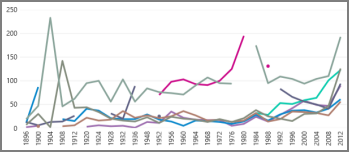
Envisagez d’utiliser un graphique en courbes avec une échelle de temps le long de l’axe horizontal. Les graphiques en courbes affichent les dates par ordre chronologique à des intervalles ou unités de base spécifiques, comme le nombre de jours, de mois ou d’années, même si les dates de la feuille de calcul ne sont pas dans l’ordre ou dans les mêmes unités de base.
Créez un graphique en courbes dans Power View.
Haut de la page
Cartes
Les cartes dans Power View utilisent des vignettes de carte Bing. Vous pouvez donc effectuer un zoom et un panoramique comme vous le feriez avec n’importe quelle autre carte Bing. L’ajout d’emplacements et de champs place des points sur la carte. Plus la valeur est élevée, plus le point est grand. Lorsque vous ajoutez une série à valeurs multiples, vous obtenez des graphiques en secteurs sur la carte, avec la taille du graphique en secteurs indiquant la taille du total. En savoir plus sur les cartes dans Power View.

Haut de la page
Multiples : ensemble de graphiques avec les mêmes axes
Avec les multiples, vous pouvez créer une série de graphiques avec des axes X et Y identiques et les organiser côte à côte, ce qui facilite la comparaison de nombreuses valeurs différentes en même temps. Les multiples sont parfois appelés « graphiques en treillis ».
Haut de la page
Matrices
Une matrice est similaire à une table en ce qu’elle est composée de lignes et de colonnes. Toutefois, une matrice a les fonctionnalités suivantes qu’une table n’a pas :
- Afficher les données sans répéter les valeurs.
- Afficher les totaux et les sous-totaux par ligne et colonne
- Avec une hiérarchie, vous pouvez explorer vers le haut/descendre dans le bas
- Réduire et développer l’affichage
En savoir plus sur l’utilisation d’une matrice dans Power View
Haut de la page
Cartes
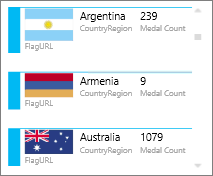
Vous pouvez convertir une table en une série de cartes qui affichent les données de chaque ligne dans le tableau présenté dans un format de la carte, comme une fiche.
Haut de la page
Mosaïques
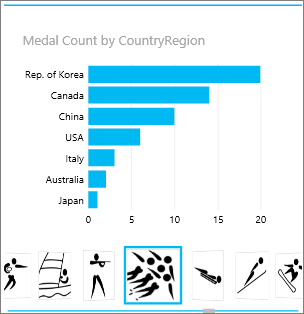
Vous pouvez convertir une table ou une matrice en vignettes pour présenter des données tabulaires de manière interactive. Les vignettes sont des conteneurs avec une bande de navigation dynamique. Ils agissent comme des filtres : ils filtrent le contenu de la mosaïque en fonction de la valeur sélectionnée dans la barre à onglets. Vous pouvez ajouter plusieurs visualisations à la vignette et toutes sont filtrées par la même valeur. Vous pouvez utiliser du texte ou des images comme onglets. En savoir plus sur les vignettes dans Power View.
Cette image montre le nombre de médailles remportées par les pays participant au patinage de vitesse.
Haut de la page