
Vous démarrez un travail d’impression, mais vous souhaitez l’annuler. Vous pouvez essayer d’arrêter l’impression directement à partir d’Excel ou de Windows. Toutefois, vous pouvez annuler l’impression à partir de votre ordinateur uniquement si le travail n’est pas entièrement envoyé à l’imprimante.
Annuler un travail d’impression dans Excel
Lorsque vous choisissez Imprimer dans Excel, la boîte de dialogue suivante s’affiche brièvement.
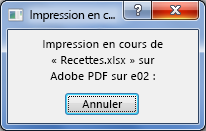
Vous pouvez sélectionner Annuler à ce stade. Si la boîte de dialogue d’impression disparaît trop rapidement, vous pouvez essayer d’annuler le travail d’impression dans Windows.
Annuler l’impression à partir de Windows
Dans la barre des tâches Windows, dans le coin inférieur droit de l’écran, cliquez avec le bouton droit sur l’icône Imprimante
 . Si l’icône n’est pas visible, sélectionnez la flèche dans la barre des tâches pour afficher les icônes masquées. Si vous ne voyez toujours pas l’icône de l’imprimante, le travail d’impression est déjà envoyé à l’imprimante et il est trop tard pour arrêter l’impression dans Windows. Vous pouvez essayer d’arrêter le travail d’impression sur l’imprimante.
Sélectionnez Ouvrir toutes les imprimantes actives.
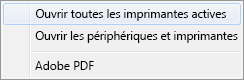
Dans la boîte de dialogue Imprimantes actives , sélectionnez l’imprimante souhaitée.
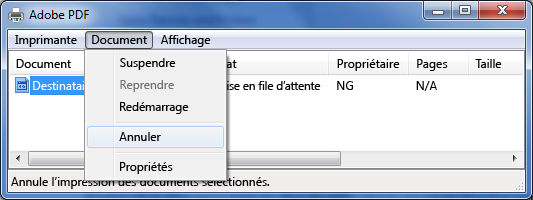
Dans la boîte de dialogue imprimante, sélectionnez le travail d’impression que vous souhaitez annuler.
Remarque
Si vous utilisez Windows 10 ou 11, vous devrez peut-être sélectionner l’imprimante que vous utilisez en premier.
Sélectionnez Annuler le document>.
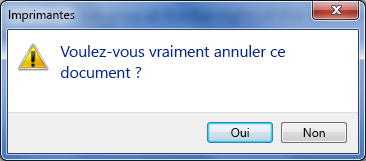
Sélectionnez Oui pour confirmer que vous souhaitez annuler le travail d’impression.
Attendez que le travail d’impression disparaisse de la file d’attente des travaux d’impression, puis fermez la boîte de dialogue de l’imprimante.
Si votre travail d’impression n’apparaît plus dans la file d’attente, ou s’il est entièrement envoyé à l’imprimante, vous devrez peut-être intervenir sur l’imprimante elle-même, qui peut avoir sa propre fonction d’annulation disponible.