
Après avoir installé une imprimante, vous devez également vérifier qu’elle est connectée à votre ordinateur. Vous pouvez ajouter ou vous connecter à une imprimante dans Excel à l’aide des options Fichier et Imprimer . Après avoir ajouté l’appareil, vous pouvez imprimer à l’aide de l’option Imprimer ou à l’aide du raccourci clavier Ctrl +P.
Remarque
Tout d’abord, assurez-vous que votre imprimante est installée en suivant les instructions du fabricant de l’imprimante. Pour connaître les étapes de configuration et de dépannage de Windows, consultez Résoudre les problèmes de connexion et d’impression d’imprimante dans Windows.
Contenu de cet article
Se connecter à une imprimante
Dans Excel, sélectionnez Impression de fichier>.
Conseil
Vous pouvez également utiliser le raccourci clavier, Ctrl + P.
Sélectionnez la flèche déroulante Imprimante , puis sélectionnez l’imprimante à laquelle vous souhaitez vous connecter.
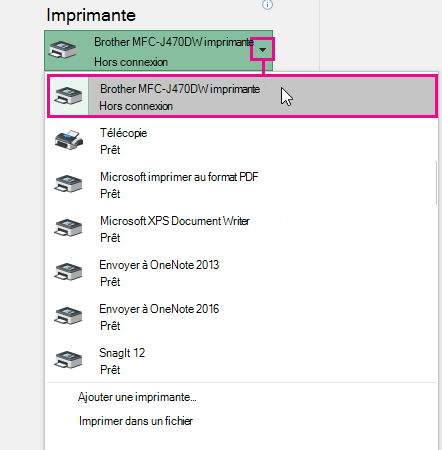
Ajout d'une nouvelle imprimante
Si l’imprimante à laquelle vous devez vous connecter n’est pas répertoriée, ajoutez-la.
Dans Excel, sélectionnez Impression de fichier>.
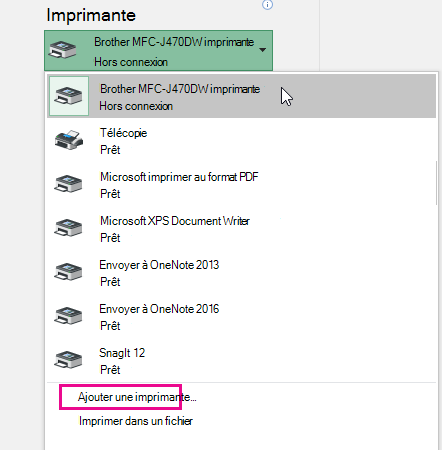
Sélectionnez le menu déroulant Imprimante , puis sélectionnez Ajouter une imprimante.
Dans la boîte de dialogue Rechercher des imprimantes , tapez le nom de votre imprimante dans la zone de texte Nom . Sélectionnez Rechercher maintenant pour effectuer une recherche.
Conseil
Pour rechercher toutes les imprimantes, laissez la zone de texte Nom vide, puis sélectionnez Rechercher maintenant. Vous pouvez également taper une partie du nom de l’imprimante pour la rechercher.
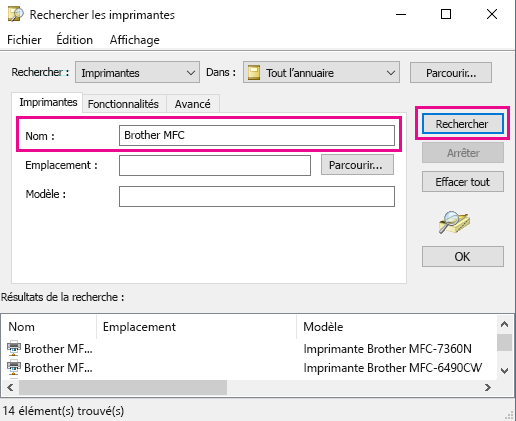
Dans les résultats de la recherche, sélectionnez l’imprimante, puis sélectionnez OK. Cette imprimante est connectée et votre document Excel s’imprime sur cette imprimante.
Définir votre imprimante par défaut
Pour plus d’informations sur la définition de votre imprimante par défaut, consultez Définir une imprimante par défaut dans Windows.
Voir aussi
- Impression dans Excel
- Rien ne se passe quand j’essaie d’imprimer dans Excel
- Annuler l’impression dans Excel
- Le bouton Mon impression et certains paramètres d’imprimante ne sont pas disponibles
- Résoudre les problèmes d’impression et de connexion à l’imprimante dans Windows
- Comment résoudre les problèmes d’impression dans Word pour Mac, Excel pour Mac ou PowerPoint pour Mac