
Si d’autres personnes peuvent modifier votre classeur, vous pouvez l’ouvrir et vous demander « Qui a modifié ce classeur ? Et qu’est-ce qu’ils ont fait ? Microsoft Spreadsheet Compare peut répondre à ces questions en recherchant ces modifications et en les mettant en surbrillance pour vous.
Important
La comparaison de feuilles de calcul est disponible uniquement dans Excel pour Windows dans Applications Microsoft 365 pour les grandes entreprises plans et éditions équivalentes Applications Microsoft 365 pour les grandes entreprises et éditions équivalentes.
Dans le ruban, sélectionnez le Files Inquire>Compare. Si vous ne voyez pas l’onglet Inquire dans le ruban Excel dans Excel pour Windows, voir Activer le complément Inquire de feuille de calcul.
Dans la boîte de dialogue Comparer Files, choisissez les fichiers que vous souhaitez comparer.
Remarque
Vous pouvez comparer deux fichiers portant le même nom s’ils sont enregistrés dans des dossiers différents.
Cliquez sur OK pour exécuter la comparaison.
Remarque
Si un message « Impossible d’ouvrir le classeur » apparaît, il est possible que l’un des classeurs soit protégé par mot de passe. Sélectionnez OK , puis entrez le mot de passe. Pour plus d’informations, voir Fonctionnement des mots de passe avec l’application Comparer les feuilles de calcul.
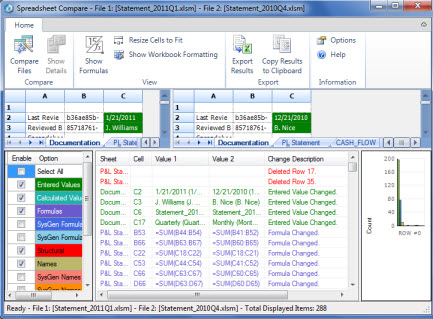
Les résultats de la comparaison sont affichés dans une grille à deux volets. Le classeur de gauche correspond au fichier « Comparer » sélectionné, et celui de droite au fichier « À ». Les détails sont affichés dans un volet situé sous les deux grilles. Les modifications sont mises en évidence à l’aide d’une couleur en fonction de leur type.
Explication des résultats
- Dans la grille côte à côte, une feuille de calcul d’un fichier est comparée à la feuille de calcul correspondante de l’autre fichier, en commençant par la gauche. Si une feuille de calcul est masquée dans un classeur, elle est tout de même affichée et comparée dans Comparer les feuilles de calcul.
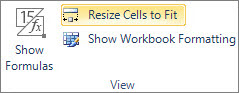
- Si les cellules sont trop étroites pour afficher le contenu de la cellule, sélectionnez Redimensionner les cellules à ajuster.
- Les différences sont mises en relief à l’aide d’une couleur de remplissage ou de police, en fonction du type. Par exemple, les cellules contenant des « valeurs entrées » (cellules sans formule) sont signalées par un remplissage vert dans la grille côte à côte, et une police verte dans la liste des résultats. Le volet inférieur gauche indique la légende de chaque code de couleur.
Autres méthodes d’exploitation des résultats de la comparaison
Si vous voulez enregistrer vos résultats ou les analyser autre part, vous pouvez les exporter vers un fichier Excel ou les copier et coller dans un autre programme, tel que Microsoft Word. Une option permet également d’afficher une reproduction fidèle de chaque classeur et de la mise en forme des cellules, proche de la présentation dans Excel.
- Vous pouvez exporter les résultats vers un fichier Excel plus facile à lire. Sélectionnez Accueil > Exporter les résultats et enregistrez le nouveau fichier.
- Sélectionnez Accueil > Copier les résultats dans le Presse-papiers pour copier et coller les résultats dans un autre programme.
- Pour afficher la mise en forme des cellules à partir du classeur, sélectionnez Accueil > Afficher les couleurs du classeur.
Autres motifs de comparaison de classeurs
- Supposons que votre organisation doive faire l’objet d’un audit. Vous devez conserver une trace des modifications apportées chaque mois ou chaque année à vos classeurs importants. Cette trace peut vous permettre de repérer les erreurs avant les auditeurs et de les rectifier.
- En plus de comparer le contenu des classeurs, vous pouvez utiliser la comparaison de feuilles de calcul pour rechercher les différences dans le code VBA (Visual Basic pour Applications). Les résultats sont affichés dans une fenêtre dans laquelle les différences apparaissent côte à côte.