
Supposons que vous souhaitez comparer les versions d’un classeur, analyser un classeur pour rechercher d’éventuels problèmes ou incohérences, ou afficher les liens entre des classeurs ou des feuilles de calcul. Si Microsoft Microsoft 365 est installé sur votre ordinateur, le complément Inquire est disponible dans Excel.
Vous pouvez utiliser les commandes de l’onglet Inquire pour effectuer toutes ces tâches, et bien plus encore. L’onglet Inquire dans le ruban Excel comporte des boutons pour les commandes décrites ci-dessous.

Si vous ne voyez pas l’onglet Inquire dans le ruban Excel dans Excel pour Windows, voir Activer le complément Inquire de feuille de calcul.
Comparer deux classeurs
La commande Comparer Files utilise la comparaison de feuilles de calcul Microsoft pour vous montrer les différences, cellule par cellule, entre deux classeurs. Pour exécuter cette commande, vous devez avoir ouvert deux classeurs dans Excel.
- Sélectionnez l’onglet Inquire dans le ruban.
- Sélectionnez Comparer Files.
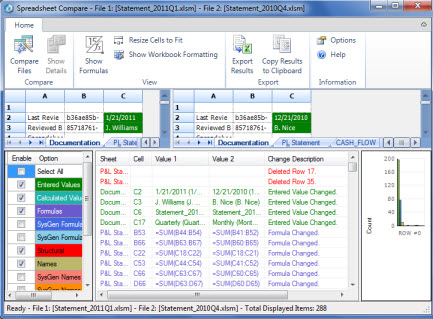
Les résultats présentent un codage couleur en fonction du type de contenu, comme les valeurs entrées, les formules, les plages nommées et les formats. Il y a même une fenêtre qui permet d’afficher les modifications apportées au code VBA, ligne par ligne. Les différences entre les cellules sont affichées dans une disposition de grille facile à lire, comme suit :
Pour en savoir plus sur la comparaison des feuilles de calcul et la comparaison de fichiers, consultez Comparer deux versions d’un classeur.
Analyser un classeur
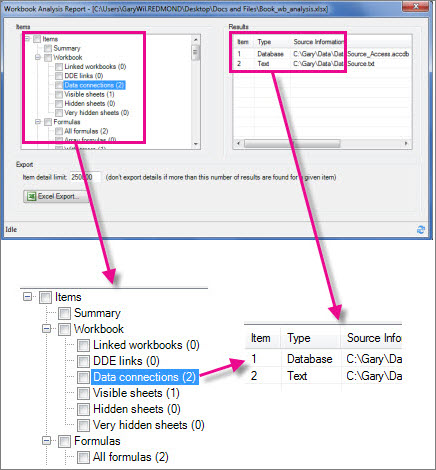
La commande Analyse du classeur crée un rapport interactif affichant des informations détaillées sur le classeur et son résumé, ses formules, ses cellules, ses plages et ses avertissements. L’image présente ici un classeur très simple contenant deux formules et des connexions de données à une base de données Access et un fichier texte.
- Sélectionnez l’onglet Inquire dans le ruban.
- Sélectionnez Analyse du classeur.
- Dans la zone Éléments, sélectionnez ce que vous souhaitez analyser : résumé, classeur, formules, cellules, plages et/ou avertissements. Pour plus d’informations, consultez Analyser un classeur.
Haut de la page
Afficher les liens des classeurs
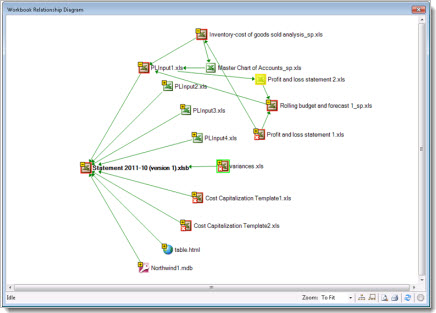
Les classeurs reliés à d’autres classeurs par le biais de références de cellules peuvent prêter à confusion. Utilisez le schéma des dépendances de classeur pour créer une représentation graphique interactive des dépendances entre classeurs créées par les connexions (liens) entre les fichiers. Les types de liens dans le schéma peuvent inclure d’autres classeurs, bases de données Access, fichiers texte, pages HTML, bases de données SQL Server et sources de données. Dans le diagramme de relation, vous pouvez sélectionner des éléments, trouver plus d’informations à leur sujet et faire glisser des lignes de connexion pour modifier la forme du diagramme.
- Sélectionnez l’onglet Inquire dans le ruban.
- Sélectionnez Workbook Relationship Diagram( Diagramme de relation de classeur).
Ce diagramme affiche le classeur actuel à gauche et les connexions entre celui-ci et d’autres classeurs et sources de données. Il présente également des niveaux supplémentaires de connexions entre classeurs, ce qui vous donne une image de l’origine des données pour le classeur.
Pour en savoir plus, consultez Voir les liens entre les classeurs.
Haut de la page
Afficher les liens entre feuilles de calcul
Vous avez de nombreuses feuilles de calcul dépendantes l’une de l’autre ? Utilisez le Schéma des dépendances de feuille de calcul pour créer une représentation graphique interactive des connexions (liens) entre des feuilles de calcul figurant à la fois dans le même classeur et d’autres classeurs. Cela vous permet d’avoir une image plus claire de la façon dont vos données peuvent dépendre de cellules se trouvant à d’autres endroits.
- Sélectionnez l’onglet Inquire dans le ruban.
- Sélectionnez Diagramme de relation de feuille de calcul.
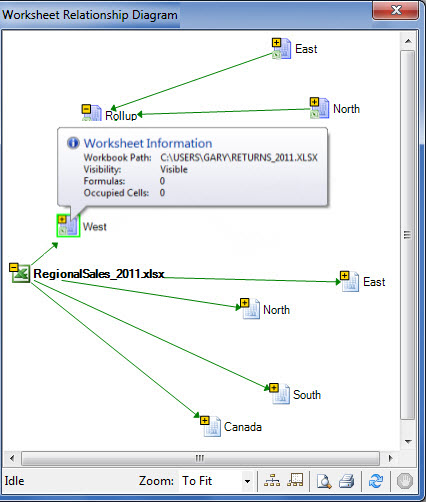
Ce schéma affiche les relations entre feuilles de calcul dans quatre classeurs différents, avec les dépendances entre feuilles de calcul dans le même classeur ainsi que les liens entre feuilles de calcul dans différents classeurs. Lorsque vous positionnez le pointeur sur un nœud dans le schéma, comme la feuille de calcul intitulée « Ouest » dans le schéma, une bulle contenant des informations s’affiche.
Pour plus d’informations, voir Afficher les liens entre feuilles de calcul.
Haut de la page
Afficher les relations entre cellules
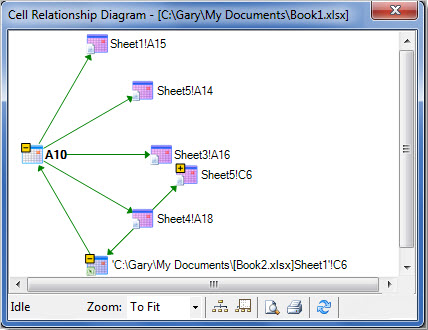
Pour obtenir un schéma détaillé et interactif de tous les liens d’une cellule sélectionnée vers des cellules d’autres feuilles de calcul ou même d’autres classeurs, utilisez l’outil Dépendance de cellule. Ces relations avec d’autres cellules peuvent exister dans des formules ou des références à des plages nommées. Le schéma peut croiser des feuilles de calcul et des classeurs.
- Sélectionnez l’onglet Inquire dans le ruban.
- Sélectionnez Relation de cellule.
Ce diagramme affiche deux niveaux de relations entre cellules pour la cellule A10 dans la Feuil5 du Classeur1.xlsx. Cette cellule dépend de la cellule C6 dans la Feuil1 d’un autre classeur, Classeur2.xlsx. Cette cellule est antécédente à plusieurs cellules dans d’autres feuilles de calcul du même fichier.
Pour plus d’informations sur l’affichage des dépendances entre des cellules, voir Afficher les liaisons entre cellules.
Haut de la page
Supprimer les mises en forme en excès dans les cellules
Vous est-il déjà arrivé d’ouvrir un classeur et de vous apercevoir qu’il se charge lentement, ou encore qu’il est devenu énorme ? Une mise en forme a peut-être été appliquée aux lignes ou aux colonnes sans que vous le sachiez. Utilisez la commande Nettoyer l’excès de mise en forme des cellules pour supprimer l’excès de mises en formes et réduire considérablement la taille du fichier. Ceci aide à éviter toute surcharge de la feuille de calcul, ce qui en fin de compte permet d’améliorer la vitesse d’Excel.
- Sélectionnez l’onglet Inquire dans le ruban.
- Sélectionnez Nettoyer la mise en forme des cellules excédentaires.
Important
Vous souhaiterez peut-être effectuer une copie de sauvegarde de votre fichier avant de nettoyer l’excès de mise en forme des cellules, car dans certains cas, ce processus peut augmenter la taille de votre fichier. Il est alors impossible d’annuler la modification.
Pour plus d’informations, voir Supprimer l’excès de mise en forme dans les cellules d’une feuille de calcul.
Haut de la page
Gérer les mots de passe
Si vous utilisez les fonctionnalités Inquire pour analyser ou comparer des classeurs protégés par des mots de passe, vous devez ajouter le mot de passe du classeur à votre liste de mots de passe de sorte qu’Inquire puisse ouvrir la copie enregistrée de votre classeur. Utilisez la commande Mots de passe de classeur de l’onglet Inquire pour ajouter des mots de passe, qui seront enregistrés sur votre ordinateur. Ces mots de passe sont chiffrés et accessibles uniquement à vous-même.
- Sélectionnez l’onglet Inquire dans le ruban.
- Sélectionnez Mots de passe du classeur.
Pour plus d’informations sur l’utilisation de mots de passe afin d’analyser des classeurs, voir Gérer des mots de passe utilisés pour ouvrir des fichiers à des fins d’analyse et de comparaison.
Voir aussi
Comparer deux versions d’un classeur à l’aide de la fonction Comparer les feuilles de calcul
Afficher les liens entre les classeurs
Afficher les liens entre les feuilles de calcul
Afficher les liens entre les cellules
Supprimer l’excès de mise en forme dans les cellules d’une feuille de calcul
Gérer les mots de passe permettant d’ouvrir des fichiers à des fins d’analyse et de comparaison