
Si vous recréez régulièrement les mêmes macros, copiez-les dans un classeur spécial Personal.xlsb que vous enregistrez sur votre ordinateur. Lorsque vous stockez des macros dans votre classeur personnel, vous pouvez y accéder chaque fois que vous démarrez Excel sur le même ordinateur.
Ce comportement est différent du comportement par défaut d’Excel, où une macro ne fonctionne que dans le classeur qui la contient.
Pour créer le classeur personnel, commencez par créer une macro et stockez-la dans le classeur de macros personnelles. Avant de commencer, assurez-vous que l’onglet Développeur est disponible dans le ruban d’Excel. Pour plus d’informations, consultez Afficher l’onglet Développeur.
Créer et mettre à jour le classeur Macro personnelle
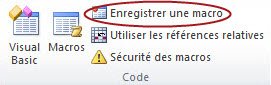
- Sous l’onglet Développeur , dans le groupe Code , sélectionnez Enregistrer une macro.
- Dans la boîte de dialogue Enregistrer une macro, tapez un nom significatif pour la macro dans la zone Nom de la macro. N’utilisez aucune espace dans le nom.
- Dans la zone Enregistrer la macro dans, sélectionnez Classeur de macros personnelles.
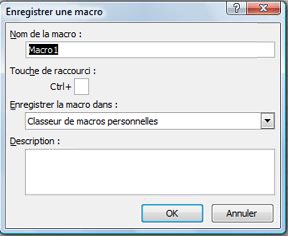
- Sélectionnez OK.
- Réalisez les actions que vous souhaitez enregistrer.
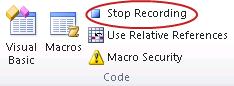
- Sous l’onglet Développeur , dans le groupe Code , sélectionnez Arrêter l’enregistrement.
- Fermer le classeur.
Un message apparaît pour vous demander d’enregistrer les modifications apportées au classeur de macros personnelles. - Sélectionnez Enregistrer pour enregistrer le classeur.
Chaque fois que vous créez une macro et que vous l’enregistrez dans votre classeur personnel ou que vous mettez à jour les macros qu’il contient, vous êtes invité à enregistrer le classeur personnel comme la première fois que vous l’avez enregistré.
Partage des macros
Pour copier des macros entre le classeur personnel et un autre classeur, utilisez Visual Basic Editor (VBE). Appuyez sur Alt+F11 pour ouvrir l’éditeur Visual Basic dans Excel. Pour plus d’informations sur la copie d’une macro d’un classeur vers un autre, voir Copier un module de macro dans un autre classeur.
Pour partager votre fichier Personal.xlsb avec d’autres personnes, copiez-le dans le dossier XLSTART sur d’autres ordinateurs. Dans Windows 10, enregistrez ce classeur dans le C:\Users\user name\AppData\Local\Microsoft\Excel\XLStart dossier. Les classeurs figurant dans le dossier XLStart s’ouvrent automatiquement à chaque démarrage d’Excel, et tout code stocké dans le classeur de macros personnelles apparaît dans la boîte de dialogue Macro.
Si vous souhaitez partager une ou seulement quelques macros avec d’autres personnes, envoyez-leur le classeur contenant les macros dans un e-mail. Vous pouvez également rendre le classeur disponible sur un lecteur réseau partagé ou à partir d’une bibliothèque SharePoint Services.
Vous avez besoin d’une aide supplémentaire ?
Vous pouvez toujours poser des questions à un expert de la Communauté technique Excel ou obtenir de l’aide dans les Communautés.
Haut de la page