
Excel dispose d’un certain nombre de types de données liés que vous pouvez utiliser immédiatement. Vous pouvez également créer votre propre type de données à partir de n’importe quelle source de données prise en charge à l’aide de Power Query. Tout d’abord, vous importez vos données à l’aide de Power Query. Vous pouvez ainsi mettre en forme les données comme vous le souhaitez et, pour finir, vous chargez le type de données dans une feuille de calcul afin de pouvoir utiliser les données. Comme tous les types de données, vous pouvez afficher les données dans un tableau Excel, les afficher en tant que carte facile à lire ou les utiliser dans des formules.
Remarque : La création d’un type de données n’est pas disponible dans toutes les versions ou configurations de Microsoft 365. Si vous ne voyez pas l’option Créer un type de données, votre version d’Excel peut ne pas prendre en charge cette fonctionnalité ou vous ne l’avez peut-être pas encore reçue. Pour obtenir plus d’informations sur la vérification de l’abonnement à jour, voir Abonnement Microsoft 365 pour les entreprises.
Créer un type de données à l’aide de l’éditeur Power Query
La procédure suivante utilise un exemple basé sur une liste de présidents américains de Wikipédia.
Phase 1 : Importer vos données
Pour importer les données à partir du web, sélectionnez Données>à partir du web.
Dans la zone URL , entrez « https://en.wikipedia.org/wiki/List_of_presidents_of_the_United_States », puis sélectionnez OK.
Dans le volet gauche de la boîte de dialogue Navigateur, sélectionnez Présidents, qui affiche les données dans l’Affichage de tableau, puis sélectionnez Transformer les données (dans le coin inférieur droit).

Phase 2 : Mettre en forme vos données
L’éditeur Power Query s’ouvre avec les données que vous avez sélectionnées.
Sélectionnez une ou plusieurs colonnes. Dans cet exemple, sélectionnez Président2, Groupe[b]2, Élection et Vice-président. L’ordre de la colonne dans le nouveau type de données est déterminé par l’ordre de sélection.
Pointe Pour sélectionner une colonne, appuyez sur Ctrl+Clic. Pour sélectionner des colonnes adjacentes, appuyez sur Maj+clic.
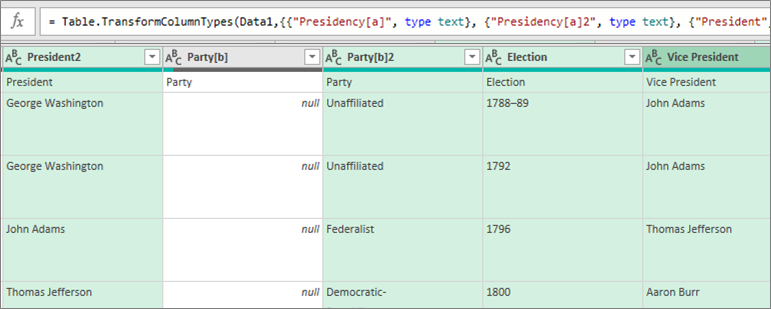
Notez que Power Query affiche automatiquement la formule M associée dans la zone de formule. Pour plus d’informations, consultez langage de formule Power Query M.
Sélectionnez Transformer>Créer un type de données, ce qui ouvre la boîte de dialogue Créer un type de données .
Pour modifier l’en-tête de colonne du type de données, dans la zone Nom du type de données , entrez « Président des États-Unis ». Cet en-tête de colonne est également le nom du type de données.
Pour spécifier la colonne d’affichage pour le type de données, sélectionnez Colonne d’affichage. Par exemple, sélectionnez Président2 qui contient le nom du président.
Note La colonne d’affichage par défaut est la première colonne sélectionnée.
Si vous le souhaitez, sélectionnez Avancé pour afficher toutes les colonnes disponibles, sélectionnez à nouveau celles qui sont affichées et réorganisez la séquence de ces colonnes sélectionnées.
Lorsque vous avez terminé, cliquez sur OK.
Résultats
La colonne type de données avec une icône de type de données et un en-tête de colonne appelé « Président-américain » est créée. Toutes les colonnes que vous avez sélectionnées au début sont réduites dans cette colonne.

Note Une nouvelle étape est créée dans la section Étapes appliquées du volet Paramètres de requête . Pour plus d’informations, voir Créer des formules Power Query dans Excel.
Phase 3 : Ajouter le type de données à un tableau Excel
Pour ajouter le type de données à un tableau Excel dans une feuille de calcul, sélectionnez Accueil>Fermer & Charger. L’utilisation d’un type de données Power Query est uniquement prise en charge dans un tableau Excel.
Le type de données affiche le bouton Insérer des données
 que vous utilisez pour travailler avec chaque colonne.
Vous pouvez utiliser votre nouveau type de données de plusieurs manières. Par exemple :
Extrayez l’une des propriétés de type de données, comme Vice-président, dans une colonne de la table, en sélectionnant le bouton Insérer des données
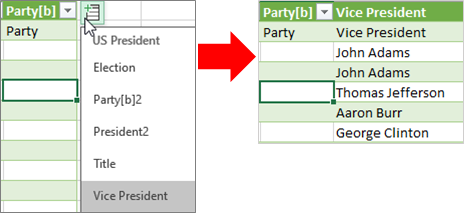
Affichez les informations de colonne dans un carte, tel que John Adams, en sélectionnant l’icône de type de données :

Extrayez l’une des propriétés de type de données, telles que Election, dans une colonne de la table, en utilisant le signe égal (=) et IntelliSense :
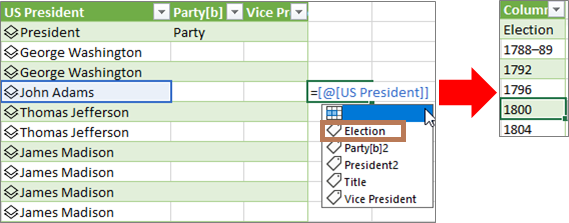
Pour plus d’informations, consultez Comment écrire des formules qui référencent un type de données.
Créer un type de données imbriqué
Vous pouvez également créer des types de données qui contiennent des types de données, au cas où vous devrez organiser vos données en plusieurs niveaux :
Créez un type de données à l’aide de la Éditeur Power Query, comme expliqué précédemment.
Répétez les mêmes étapes, mais maintenant, lorsque vous ouvrez la boîte de dialogue Créer un type de données, sélectionnez le type de données créé précédemment dans la colonne Afficher :
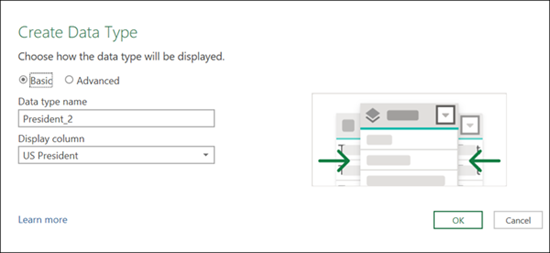
Vous pouvez donner au nouveau type de données le nom de votre choix ; dans cet exemple, il s’agit de « President_2 ».
Sélectionnez OK.
Le résultat est un type de données qui contient le type de données précédent que vous avez créé.
Pour ajouter le type de données à un tableau Excel dans une feuille de calcul, sélectionnez Accueil > Fermer & Charger.
Rappel : l’utilisation d’un type de données Power Query est uniquement prise en charge dans un tableau Excel.
Vous pouvez maintenant afficher le type de sous-données en le sélectionnant dans le carte :
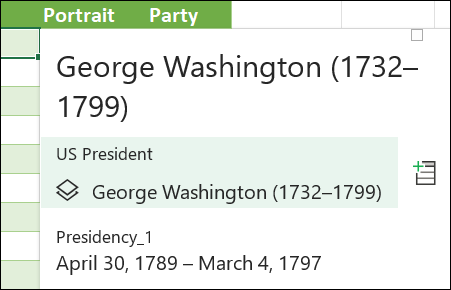
Vous pouvez revenir au type de données de niveau supérieur en appuyant sur la flèche Précédent dans le coin supérieur :
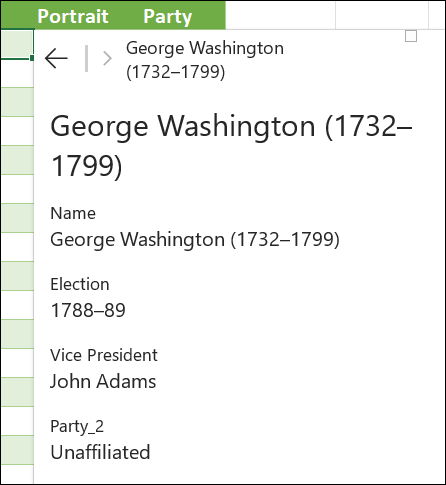
Pour plus d’informations sur l’utilisation des types de données, notamment sur l’actualisation des données et l’ajout d’images à un carte, consultez Faq sur les types de données liés et conseils.
En savoir plus sur la création de types de données
Importer des données à partir de sources de données externes (Power Query)
Créer des formules Power Query