
Vous pouvez utiliser des formules qui référencent des types de données liés. Cela vous permet de récupérer et d’exposer plus d’informations sur un type de données lié spécifique. Dans l’exemple suivant, le type de données lié, Titres boursiers, est utilisé dans les cellules A2 à A11. Les colonnes B et C contiennent des formules qui extraient des informations supplémentaires du type de données Titres boursiers dans la colonne A.
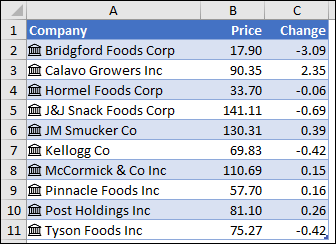
Dans cet exemple, la cellule B2 contient la formule =A2. Price et la cellule C2 contiennent la formule =A2. Modifier. Lorsque les enregistrements figurent dans un tableau, vous pouvez utiliser les noms de colonne dans la formule. Dans ce cas, la cellule B2 contient la formule =[@Company]. Price et C2 contiendraient =[@Company]. Modifier.
Remarque
Les types de données Stocks et Geography sont disponibles uniquement pour les clients multilocataires mondiaux (comptes Microsoft 365 standard).
Conseil
Dès que vous tapez une référence à une autre cellule, par exemple : =A2, Excel vous présente une liste de champs de saisie semi-automatique de formule que vous pouvez référencer pour ce type de données. Sélectionnez un champ dans la liste ou entrez-le si vous le connaissez. Vous pouvez également obtenir la liste des champs en tapant l’opérateur « point », par exemple : =A2.
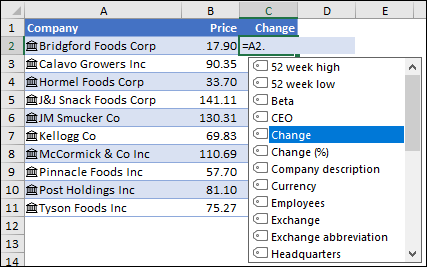
Les références de champ de type de données ne sont pas sensibles à la casse. Vous pouvez donc entrer =A2.Prix ou =A2.prix.
Si vous sélectionnez un champ dont le nom contient des espaces, Excel l’entoure automatiquement de crochets ([ ]). Par exemple : =A2.[Semaine 52 Max]
La fonction VALEURCHAMP peut également être utilisée, mais nous la recommandons uniquement pour créer des calculs conditionnels basés sur des types de données liés.
Vous avez besoin d’une aide supplémentaire ?
Vous pouvez toujours demander à un expert de la communauté technique Excel ou obtenir de l’aide dans les communautés.