
Modifiez les options d’importation et d’analyse des données d’Excel, telles que les paramètres par défaut des tableaux croisés dynamiques, le comportement du modèle de données, les compléments, les paramètres de performances et l’accès aux assistants d’importation hérités dans la boîte de dialogue Options de données.
Vous pouvez également contrôler la façon dont Excel convertit automatiquement les données entrantes (telles que les nombres, les dates et les formats) lors de l’importation et de l’analyse afin de mieux répondre à vos besoins en matière de données.
Pour trouver ces options, sélectionnezDonnéesdes options>de fichier>.
Options de données
-
Apporter des modifications à la disposition par défaut des tableaux croisés dynamiques
Vous pouvez choisir parmi plusieurs options de disposition par défaut pour les nouveaux tableaux croisés dynamiques. Par instance, vous pouvez choisir de toujours créer un nouveau tableau croisé dynamique au format tabulaire ou compact, ou de désactiver l’ajustement automatique de la largeur des colonnes lors de la mise à jour. -
Désactiver l’annulation des opérations d’actualisation de tableau croisé dynamique volumineux afin de réduire la durée d’actualisation
Si vous choisissez de désactiver l’annulation, vous pouvez sélectionner le nombre de lignes comme seuil pour la désactiver. La valeur par défaut est de 300 000 lignes. -
Privilégier le modèle de données Excel lors de la création de tableaux croisés dynamiques, de tables de requête et de connexions de données
Le modèle de données intègre les données de plusieurs tables, créant ainsi une source de données relationnelle dans un classeur Excel. -
Désactivez l’annulation pour les opérations de modèle de données volumineux.
Si vous choisissez de désactiver l’annulation, vous pouvez sélectionner le nombre de mégaoctets de taille de fichier comme seuil pour la désactiver. La valeur par défaut est de 8 Mo. -
Activez les compléments d’analyse de données : Power Pivot, Power View et Cartes 3D.
Activez les compléments Data Analysis ici plutôt que via l’onglet Compléments. -
Désactivez le regroupement automatique des colonnes Date/Heure dans les tableaux croisés dynamiques.
Par défaut, les colonnes de date et d’heure sont regroupées avec des signes + en regard d’elles. Ce paramètre désactive cette valeur par défaut.
Afficher les assistants importation de données héritées
Power Query, disponible via l’onglet Data du ruban, fournit des connecteurs de données et des capacités de transformation plus modernes par rapport aux assistants d’importation de données existants. Toutefois, il peut arriver que vous souhaitiez utiliser l’un de ces assistants pour importer vos données. Par exemple, lorsque vous souhaitez enregistrer les informations d’identification de connexion de la source de données dans le cadre de votre classeur.
Sécurité L’enregistrement des informations d’identification n’est pas recommandé et peut entraîner des problèmes de sécurité et de confidentialité ou des données compromises.
Activer les assistants importation de données héritées
Sélectionner un fichier>Options d’accès>Données.
Sélectionnez un ou plusieurs assistants pour activer l’accès à partir du ruban Excel :
- Access (hérité)
- Web (hérité)
- Texte (hérité)
- SQL Server (hérité)
- Flux de données OData (hérité)
- Importation de données XML (héritées)
- Assistant Connexion de données (hérité)
- Requête Microsoft (héritée)
Fermez le classeur, puis rouvrez-le pour voir les assistants activés.
Sélectionnez les assistants Data>Get Data>Legacy, puis sélectionnez l’Assistant de votre choix.
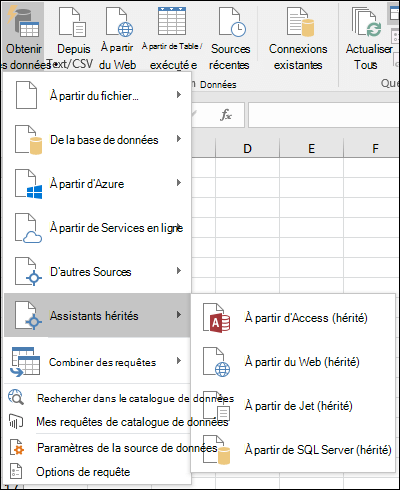
Vous pouvez désactiver les assistants en répétant les étapes 1 à 3 et en décochant les cases case activée décrites à l’étape 2.
Conversion automatique des données
Activer toutes les conversions de données par défaut ci-dessous lors de la saisie, du collage ou du chargement de texte dans Excel Désactivez cette case pour désélectionner et choisir une ou plusieurs des options suivantes :
- Supprimer les zéros non significatifs et les convertir en nombre Désactivez cette option pour stocker des données numériques avec des zéros non significatifs sous forme de texte et conserver les zéros non significatifs au lieu de les convertir en nombre et de perdre les zéros non significatifs. Par exemple, 00123 reste 00123 dans le texte et n’est pas converti en nombre 123.
- Conserver les 15 premiers chiffres des nombres longs et les afficher en notation scientifique Désactivez cette option pour stocker les données numériques de 16 chiffres ou plus sous forme de texte et conserver tous les chiffres au lieu de conserver uniquement les 15 premiers chiffres et de les convertir en nombre pouvant être affiché dans la notation scientifique. Par exemple, 12345678901234567890 reste 12345678901234567890 dans le texte et n’est pas converti en nombre 12345678901234500000 ou affiché en notation scientifique sous la forme 1,23457E+19.
- Convertir les chiffres entourant la lettre « E » en un nombre en notation scientifique Désactivez cette option pour stocker les données numériques entourant la lettre « E » sous forme de texte au lieu de les convertir en nombre dans la notation scientifique. Par exemple, 123E5 reste 123E5 dans le texte, et n’est pas converti en nombre 1,23E+07 en notation scientifique.
- Convertir des lettres et des chiffres continus en une date Désactivez cette option pour stocker des valeurs « de type date » avec des lettres et des chiffres consécutifs sous forme de texte, au lieu de les convertir en date. Par exemple, JAN1 reste JAN1 n texte et n’est pas converti en date du 1er janvier. Les données qui comprennent des espaces ou d’autres caractères, tels que JAN 1 ou JAN-1, peuvent toujours être traitées comme des dates.
Options supplémentaires
Lors du chargement d’un fichier .csv ou d’un fichier similaire, m’avertir des conversions automatiques de données Désactivez cette option pour arrêter l’affichage d’une boîte de dialogue indiquant quelles conversions de données sont sur le point de se produire. Par défaut, la boîte de dialogue s’affiche. Toutefois, la boîte de dialogue ne s’affiche pas non plus si vous désactivez toutes les options ci-dessus.
Voir aussi
Définir les options de disposition par défaut des tableaux croisés dynamiques