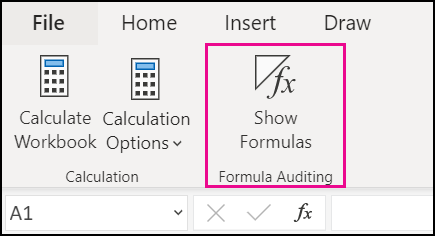
Vous pouvez contrôler l’affichage des formules comme suit :
Basculer entre l’affichage des formules et leurs résultats à partir du ruban

Sélectionnez Formules , puis Afficher les formules pour basculer entre l’affichage des formules et les résultats.
Basculer entre l’affichage des formules et leurs résultats à partir du clavier
Appuyez sur la touche Ctrl+` (accent grave).
Pour empêcher l’affichage d’une formule dans la barre de formule
Remarque
Cette procédure empêche également les cellules contenant la formule d’être modifiées.
- Sélectionnez la plage de cellules contenant les formules que vous souhaitez masquer. Vous pouvez également sélectionner des plages non adjacentes ou la feuille entière.
- Sélectionnez Format d’accueil>>Format des cellules.
- Sous l’onglet Protection, désactivez la case à cocher Masquée.
- Sélectionnez OK.
- Sélectionnez Vérifier>protéger la feuille.
- Vérifiez que la zone Protéger la feuille de calcul et le contenu des cellules verrouillées case activée est cochée, puis sélectionnez OK.
Pour afficher des formules précédemment masquées en supprimant la protection
Sélectionnez l’onglet Révision , puis Ôter la protection de la feuille. Si le bouton Ôter la protection de la feuille n’est pas disponible, commencez par désactiver la fonctionnalité Classeur partagé.
Si vous ne souhaitez pas que les formules soient masquées lorsque la feuille sera protégée à l’avenir, cliquez avec le bouton droit sur les cellules, puis sélectionnez Format des cellules. Sous l’onglet Protection, désactivez la case à cocher Masquée.