
Une visite guidée Microsoft Power Map peut montrer une relation temporelle entre les emplacements géographiques et les données associées, telles que les chiffres de population, les températures élevées ou basses, ou les retards d’arrivée des vols.
Lorsque vous démarrez Power Map à partir d’un classeur qui ne contient pas encore de visite guidée, une nouvelle visite guidée avec une seule scène est automatiquement créée. Les visites guidées et les scènes sont le moyen de base d’enregistrer les visualisations Power Map de vos données.
Vous pouvez créer autant de visites guidées que vous le souhaitez dans un classeur. Vous basculez entre les visites guidées et créez des visites guidées à l’aide de la zone Lancer Power Map . L’exemple suivant inclut trois visites guidées qui montrent la population mondiale par continent.
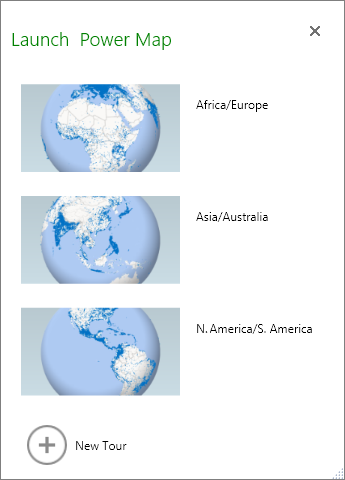
Créer une visite guidée
- Sélectionnez une cellule du tableau excel ou de la plage de cellules contenant vos données. Veillez à le faire avant de créer la visite guidée. il vous permet de raccorder plus facilement les données à la nouvelle visite guidée.
- Cliquez sur Insérer une>carte>Ouvrir Power Map.
La fenêtre Power Map s’affiche, montrant votre nouvelle visite guidée.
Ajouter une autre visite guidée à votre classeur
- Sélectionnez une cellule du tableau excel ou de la plage de cellules contenant vos données. Veillez à le faire avant de créer la visite guidée. il vous permet de raccorder plus facilement les données à la nouvelle visite guidée.
- Cliquez sur Insérer une>carte>Ouvrir Power Map. La zone Lancer Power Map s’affiche.
- Cliquez sur Nouvelle visite guidée.
La nouvelle visite guidée s’affiche dans la fenêtre Power Map. Si une autre visite guidée était déjà ouverte, Power Map la ferme.
Enregistrer vos visites guidées
Il n’y a pas de bouton Enregistrer dans Power Map ; toutes les visites guidées et les scènes sont conservées dans l’état dans lequel vous fermez la fenêtre. Lorsque vous enregistrez votre classeur, toutes les visites et scènes Power Map sont enregistrées avec celui-ci.
Toutes les modifications que vous apportez à une scène dans Power Map lors de la modification sont enregistrées automatiquement, mais toutes les modifications que vous apportez à une scène en mode de lecture de visite guidée, telles que le redimensionnement, la suppression d’une légende ou la suppression d’un chronologie, ne sont pas enregistrées. Toutes les visites guidées s’ouvrent en mode édition par défaut, et toutes les scènes d’une visite guidée sont affichées dans le volet Éditeur de visite guidée.
Ajouter une scène à une visite guidée
Une visite guidée peut avoir une seule scène ou plusieurs scènes qui sont lues séquentiellement pour afficher différentes vues de vos données, telles que la mise en surbrillance d’une section d’une carte ou l’affichage d’autres données liées aux emplacements géographiques. Par exemple, la première scène de votre visite peut montrer la croissance de la population des villes au fil du temps, suivie d’une scène montrant le nombre de piscines publiques dans ces villes au cours de la même période, suivie d’autres scènes qui montrent d’autres informations sur ces villes. Cet exemple montre une visite guidée en quatre scènes pour une sélection de villes de la région Sud-Ouest des États-Unis.

Lire une visite guidée
Power Map lit toujours une visite guidée en mode plein écran. Les boutons de lecture sont disponibles en bas de l’écran.
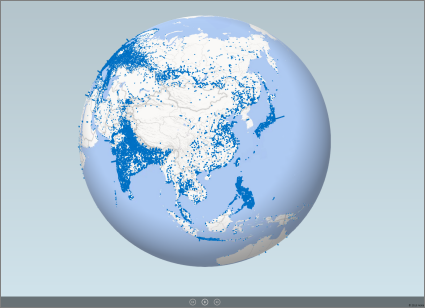
- Ouvrez la visite guidée à partir de la boîte de dialogue Démarrer Power Map.
- Dans la fenêtre Power Map, sous l’onglet Accueil , cliquez sur Play Tour.
Vous pouvez suspendre ou lire la visite guidée, passer à la scène précédente ou suivante ou revenir en mode édition. Lorsque vous suspendez la visite guidée, vous pouvez explorer l’environnement 3D et interagir avec. Les modifications apportées en mode lecture ne sont pas enregistrées dans le cadre de la scène. Lorsque vous reprenez la lecture ou basculez vers le mode édition, les modifications apportées en mode lecture sont perdues.
Remarque
Le boutonPlay Tour joue toujours la tournée en commençant par la première scène. Vous pouvez accéder à la scène de votre choix à l’aide des boutons Suivant et Précédent en mode lecture.
Supprimer une visite guidée
Remarque
La commande Annuler dans Excel ne peut pas restaurer une visite guidée que vous venez de supprimer.
- Dans le classeur, cliquez sur Insérer une>carte>Ouvrir Power Map.
- Cliquez avec le bouton droit sur la visite guidée, puis cliquez sur Supprimer.
Copier une visite guidée
Dans la zone Lancer Power Map , cliquez avec le bouton droit sur une visite guidée, puis cliquez sur Dupliquer. Ceci permet de créer une visite guidée que vous pouvez adapter, tout en conservant la visite guidée originale intacte.