
Une partie du contenu de cette rubrique peut ne pas s’appliquer à toutes les langues.
La mise en forme conditionnelle facilite la mise en évidence de certaines valeurs ou l’identification de cellules particulières. Cette fonctionnalité modifie l’apparence d’une plage de cellules en fonction d’une condition (ou de critères). Utilisez la mise en forme conditionnelle pour mettre en surbrillance les cellules qui contiennent des valeurs qui répondent à une certaine condition. Vous pouvez également mettre en forme une plage de cellules entière et faire varier le format exact à mesure que la valeur de chaque cellule varie.
L’exemple suivant montre des informations de températures sur lesquelles nous avons appliqué une mise en forme conditionnelle afin d’afficher 20 % des valeurs les plus élevées et 20 % des valeurs les plus basses :

Voici un exemple avec la mise en forme conditionnelle à l’échelle 3 couleurs appliquée :

Appliquer une mise en forme conditionnelle
Sélectionnez la plage de cellules, le tableau ou la feuille entière dans laquelle vous souhaitez appliquer une mise en forme conditionnelle.
Sous l’onglet Accueil , sélectionnez Mise en forme conditionnelle.
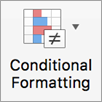
Effectuez l’une des actions suivantes :
Pour mettre en évidence Procédez comme suit : Des valeurs dans des cellules spécifiques. Par exemple, les dates postérieures à cette semaine, les nombres compris entre 50 et 100 ou les 10 % les plus bas des scores. Pointez sur Règles de mise en surbrillance des cellules ou Règles supérieures/inférieures, puis sélectionnez l’option appropriée. Les relations entre les valeurs dans une plage de cellules. Développe une bande de couleur à travers les cellules. Par exemple, des comparaisons de prix ou de populations dans les plus grandes villes. Pointez sur Barres de données, puis sélectionnez le remplissage souhaité. Les relations entre les valeurs dans une plage de cellules. Applique une échelle de couleurs dans laquelle l’intensité de la couleur des cellules reflète le rang élevé ou bas des valeurs dans la plage. Par exemple, répartition des ventes entre différentes régions. Pointez sur Échelles de couleurs, puis sélectionnez l’échelle souhaitée. Une plage de cellules contenant trois à cinq groupes de valeurs, où chaque groupe possède un seuil individuel. Par exemple, vous pouvez affecter un ensemble de trois icônes pour mettre en évidence les cellules qui reflètent les ventes inférieures à 80 000 $, les ventes inférieures à 60 000 $ et les ventes inférieures à 40 000 $. Vous pouvez également attribuer un système d’évaluation à 5 points pour les automobiles ou appliquer un jeu de 5 icônes. Pointez sur Ensembles d’icônes, puis sélectionnez un ensemble.
Autres options
Appliquer la mise en forme conditionnelle à du texte
- Sélectionnez la plage de cellules, le tableau ou la feuille entière dans laquelle vous souhaitez appliquer une mise en forme conditionnelle.
- Sous l’onglet Accueil , sélectionnez Mise en forme conditionnelle.
- Pointez sur Règles de mise en surbrillance des cellules, puis sélectionnez Texte qui contient.
- Tapez le texte à mettre en surbrillance, puis sélectionnez OK.
Créer une règle de mise en forme conditionnelle personnalisée
- Sélectionnez la plage de cellules, le tableau ou la feuille entière dans laquelle vous souhaitez appliquer une mise en forme conditionnelle.
- Dans l’onglet Accueil, cliquez sur Mise en forme conditionnelle.
- Sélectionnez Nouvelle règle.
- Sélectionnez un style, par exemple Échelle 3 couleurs, sélectionnez les conditions souhaitées, puis sélectionnez OK.
Appliquer une mise en forme uniquement aux cellules uniques ou aux doublons
- Sélectionnez la plage de cellules, le tableau ou la feuille entière dans laquelle vous souhaitez appliquer une mise en forme conditionnelle.
- Sous l’onglet Accueil , sélectionnez Mise en forme conditionnelle.
- Pointez sur Règles de mise en surbrillance des cellules, puis sélectionnez Valeurs dupliquées.
- En regard des valeurs de la plage sélectionnée, sélectionnez unique ou dupliqué.
Copier la mise en forme conditionnelle dans d’autres cellules
- Sélectionnez la cellule contenant la mise en forme conditionnelle à copier.
- Sous l’onglet Accueil, sélectionnez le bouton Reproduire la mise
 , puis sélectionnez les cellules dans lesquelles vous souhaitez copier la mise en forme conditionnelle.
Rechercher des cellules avec une mise en forme conditionnelle
Si toutes les cellules de votre feuille ne disposent pas d’une mise en forme conditionnelle, vous pouvez rapidement localiser les cellules mises en forme afin de copier, modifier ou supprimer la mise en forme de ces cellules.
- Sélectionnez n’importe quelle cellule.
Si vous souhaitez rechercher uniquement les cellules avec un format conditionnel spécifique, commencez par sélectionner une cellule qui a ce format. - Dans le menu Modifier , sélectionnez Rechercher>accéder à, puis sélectionnez Spécial.
- Sélectionnez Formats conditionnels.
Pour localiser uniquement les cellules avec une mise en forme conditionnelle spécifique sélectionnée à l’étape 1, sélectionnez Identiques.
Effacer la mise en forme conditionnelle d’une sélection
Sélectionnez les cellules disposant de la mise en forme conditionnelle que vous souhaitez supprimer.
Sous l’onglet Accueil , sélectionnez Mise en forme conditionnelle.
Pointez sur Effacer les règles, puis sélectionnez l’option souhaitée.
Conseil
Pour supprimer tous les formats conditionnels et tous les autres formats de cellules des cellules sélectionnées, dans le menu Edition , pointez sur Effacer, puis sélectionnez Formats.
Modifier une règle de mise en forme conditionnelle
Vous pouvez personnaliser les règles par défaut pour les mises en forme conditionnelles comme bon vous semble. Vous pouvez modifier les opérateurs de comparaison, les seuils, les couleurs et les icônes.
- Sélectionnez une cellule dans la plage qui contient la règle de mise en forme conditionnelle que vous souhaitez modifier.
- Sous l’onglet Accueil , sélectionnez Mise en forme conditionnelle.
- Sélectionnez Gérer les règles.
- Sélectionnez la règle, puis modifier la règle.
- Apportez les modifications souhaitées, sélectionnez OK, puis sélectionnez à nouveau OK .
Supprimer une règle de mise en forme conditionnelle
Vous pouvez supprimer les mises en forme conditionnelles dont vous n’avez plus besoin.
- Sélectionnez une cellule dans la plage qui contient la règle de mise en forme conditionnelle que vous souhaitez modifier.
- Sous l’onglet Accueil , sélectionnez Mise en forme conditionnelle.
- Sélectionnez Gérer les règles.
- Sélectionnez la règle, puis
 .
. - Sélectionnez OK.