- Cliquez avec le bouton droit sur la cellule, puis sélectionnez Nouveau commentaire.
- Tapez votre commentaire. Vous pouvez @mention quelqu’un lui adresser le commentaire : cela lui envoie une notification par e-mail du commentaire.
- Sélectionnez le bouton Publier (ou appuyez sur Ctrl+Entrée).
- Si d'autres personnes ont quelque chose à ajouter, elles peuvent cliquer sur la cellule avec le bouton droit de la souris et sélectionner Répondre au commentaire.
- Pour modifier un commentaire thématique, positionnez le curseur sur la cellule. Ensuite, placez votre curseur sur le texte du commentaire lui-même, puis sélectionnez Modifier. Vous pouvez uniquement modifier les commentaires que vous avez créés.
- Si vous devez supprimer un commentaire thread, cliquez avec le bouton droit sur la cellule, puis sélectionnez Supprimer le commentaire.
- Pour supprimer une réponse, positionnez le curseur sur la cellule. Placez ensuite votre curseur sur le texte de réponse lui-même, puis sélectionnez Supprimer.
- Si un thread de commentaire est terminé, vous pouvez le marquer comme Résolu : placez votre curseur sur la cellule, puis sélectionnez Plus ...>Résoudre le thread. Le commentaire est toujours visible, mais aucun ajout ne peut y être ajouté, sauf s’il est rouvert. Toute personne disposant d’un accès en écriture à un classeur peut résoudre ou rouvrir des commentaires.
Insérer des notes simples à des fins d’annotation
Les notes n’ont pas de zone de réponse. Elles servent uniquement à ajouter des annotations ou des rappels dans des cellules. Si vous n’avez pas besoin de discuter de certains éléments, utilisez une note.
- Cliquez avec le bouton droit sur la cellule, puis cliquez sur Nouvelle note (ou appuyez sur Maj+F2).
- Entrez le texte de votre annotation.
- Cliquez en dehors de la cellule.
Si vous devez modifier la note, cliquez avec le bouton droit sur la cellule, puis cliquez sur Modifier la note.
Si vous devez supprimer la note, cliquez avec le bouton droit sur la cellule et choisissez Supprimer la note.
Le volet Office Commentaires affiche tous les commentaires de la feuille de calcul active et vous permet d’accéder à d’autres feuilles de calcul pour les examiner également.
- Sélectionnez la première feuille de calcul contenant des commentaires, puis, dans le ruban, en regard du menu Édition , sélectionnez Commentaires.
- Passez en revue les commentaires répertoriés. Sélectionnez un commentaire pour afficher la cellule qui le contient et apporter des modifications au commentaire.
- Après avoir passé en revue tous les commentaires de la feuille, en bas de la liste, sélectionnez Afficher d’autres commentaires pour afficher le commentaire suivant dans une autre feuille de calcul.
- Une fois que vous avez consulté le dernier ensemble de commentaires, vous pouvez revenir à l’emplacement où vous avez commencé : en bas de la liste, sélectionnez Revenir au premier commentaire.
Dans Excel pour Microsoft 365, vous avez le choix entre deux types de commentaires : les commentaires et les notes. Pour plus d’informations, consultez la différence entre les commentaires threads et les notes.
- Sélectionnez la ou les cellules comportant les commentaires à copier.
-
Appuyez sur Ctrl+C.
- Sous l’onglet Accueil , sélectionnez la flèche sous Coller, puis sélectionnez Coller spécial.
- Dans la boîte de dialogue Coller spécial , sous Coller, sélectionnez Commentaires, puis OK.
- Pour annuler la bordure mobile, sélectionnez une autre cellule ou appuyez sur Échap.
Remarque
- N’appuyez pas sur Entrée après avoir cliqué sur OK. Si vous appuyez sur Entrée, le contenu de la cellule est copié dans la zone de collage avec le commentaire.
- Les commentaires copiés remplacent les commentaires existants dans la zone de destination.
Afficher ou masquer des indicateurs
Par défaut, Excel affiche un indicateur lorsqu’une cellule contient un commentaire ou une note. Vous pouvez contrôler la façon dont Excel affiche les commentaires et les indicateurs dans les cellules en modifiant les paramètres par défaut pour toujours afficher ou masquer les commentaires ou les notes.
Sélectionnez l’onglet Fichier, puis Options.
Dans la catégorie Options avancées, sous Afficher, effectuez l’une des actions suivantes :
- Pour masquer les commentaires et les indicateurs dans le classeur, sous Pour les cellules contenant des commentaires, affichez : sélectionnez Aucun commentaire, notes ou indicateurs.
- Pour afficher les indicateurs, mais afficher les commentaires uniquement lorsque vous placez le pointeur sur leurs cellules, sous Pour les cellules contenant des commentaires, affichez : sélectionnez Indicateurs uniquement et commentaires et notes au pointage.
- Pour toujours afficher les commentaires et les indicateurs, sous Pour les cellules avec commentaires, affichez : sélectionnez Indicateurs et notes, puis commentaires au pointage.
Modifier le nom affiché par défaut
Excel étiquette chaque commentaire avec le nom de la personne actuellement connectée avec son compte. Il est impossible de modifier l’étiquette en tapant dessus. Les notes, quant à elles, fonctionnent différemment. Excel étiquette les notes en utilisant le nom que vous spécifiez dans la boîte de dialogue Options Excel. La procédure suivante explique comment modifier le nom qui apparaît sur les notes, mais pas sur les commentaires thématiques.
Cliquez sur l’onglet Fichier, puis sur Options.
Dans la catégorie Général, sous Personnaliser votre copie de Microsoft Office, entrez un nom dans la zone Nom d’utilisateur.
Remarque
Si la zone Nom d’utilisateur est vide, Excel indique automatiquement votre nom d’utilisateur dans la zone Nom d’utilisateur et utilise ce nom pour l’étiquette.
Voir aussi
Imprimer des commentaires et des notes dans Excel
La différence entre les commentaires à thread et les notes
Que faire si vous n’avez pas de nouveau commentaire et de nouvelle note dans le menu contextuel d’Excel
- Cliquez avec le bouton droit sur la cellule, puis sélectionnez Nouveau commentaire.
- Tapez votre commentaire.
- Sélectionnez le bouton Publier (ou appuyez sur ⌘+Entrée).
- Si d'autres personnes ont quelque chose à ajouter, elles peuvent cliquer sur la cellule avec le bouton droit de la souris et sélectionner Répondre au commentaire.
- Si vous avez besoin de modifier un commentaire ou une réponse thread, placez le curseur sur la cellule. Ensuite, placez votre curseur sur le texte du commentaire lui-même et sélectionnez Plus ...>Modifier le commentaire. Vous pouvez uniquement modifier les commentaires que vous avez créés.
- Si vous devez supprimer un commentaire thread, cliquez avec le bouton droit sur la cellule, puis sélectionnez Supprimer le commentaire.
- Pour supprimer une réponse, positionnez le curseur sur la cellule. Ensuite, placez votre curseur sur le texte de réponse lui-même et sélectionnez Plus ...>Supprimer le commentaire.
- Si un thread de commentaire est terminé, vous pouvez le marquer comme Résolu : placez votre curseur sur la cellule, puis sélectionnez Plus ...>Résoudre le thread. Le commentaire est toujours visible, mais aucun ajout ne peut y être ajouté, sauf s’il est rouvert. Toute personne disposant d’un accès en écriture à un classeur peut résoudre ou rouvrir des commentaires.
Insérer des notes simples à des fins d’annotation
Les notes n’ont pas de zone de réponse. Elles servent uniquement à ajouter des annotations ou des rappels dans des cellules. Si vous n’avez pas besoin de discuter de certains éléments, utilisez une note.
- Cliquez avec le bouton droit sur la cellule, puis sélectionnez Nouvelle note (ou appuyez sur Maj+F2).
- Entrez le texte de votre annotation.
- Cliquez en dehors de la cellule.
Si vous devez modifier la note, cliquez avec le bouton droit sur la cellule, puis sélectionnez Modifier la note.
Si vous devez supprimer la note, cliquez avec le bouton droit sur la cellule et choisissez Supprimer la note.
- Sélectionnez la ou les cellules comportant les commentaires à copier.
- Appuyez sur ⌘+C.
- Sous l’onglet Accueil , sélectionnez la flèche Coller , puis collez spécial.
- Dans la boîte de dialogue Coller spécial , sous Coller, sélectionnez Commentaires et notes, puis OK.
- Pour annuler la bordure mobile, sélectionnez une autre cellule ou appuyez sur Échap.
Remarque
Les commentaires copiés remplacent les commentaires existants dans la zone de destination.
Afficher ou masquer des indicateurs
Par défaut, Excel pour Mac affiche un indicateur lorsqu’une cellule contient un commentaire ou une note. Vous pouvez toutefois contrôler l’affichage des commentaires et des indicateurs dans les cellules Excel en modifiant les paramètres par défaut afin de toujours afficher ou masquer les commentaires.
SélectionnezAffichagedes préférences>Excel> (sous Création).
Dans la boîte de dialogue Affichage, sous Pour les cellules avec commentaires, afficher, effectuez l’une des opérations suivantes :
- Pour masquer les commentaires et les indicateurs dans le classeur, sélectionnez Aucun commentaire ou indicateur.
- Pour afficher les indicateurs, mais afficher les commentaires uniquement lorsque vous placez le pointeur sur leurs cellules, sélectionnez Indicateurs uniquement et commentaires sur la substitution.
- Pour toujours afficher les commentaires et les indicateurs, sélectionnez Commentaires et indicateurs.
Modifier le nom affiché par défaut
Excel étiquette chaque commentaire thématique avec le nom de la personne actuellement connectée avec son compte. Il est impossible de modifier l’étiquette en tapant dessus. Les notes, quant à elles, fonctionnent différemment. Excel étiquette les notes en utilisant le nom que vous spécifiez dans la boîte de dialogue Options Excel. La procédure suivante explique comment modifier le nom qui apparaît sur les notes, mais pas sur les commentaires thématiques.
Cliquez surPréférences>Excel>Générales.
Dans la boîte de dialogue Général , sous Personnaliser, tapez un nom dans la zone Nom d’utilisateur .
Remarque
Si la zone Nom d’utilisateur est vide, Excel indique automatiquement votre nom d’utilisateur dans la zone Nom d’utilisateur et utilise ce nom pour l’étiquette.
Le volet Office Commentaires affiche tous les commentaires de la feuille de calcul active et vous permet d’accéder à d’autres feuilles de calcul pour les examiner également.
- Sélectionnez la première feuille de calcul contenant des commentaires, puis, dans le ruban, en regard du menu Partager , sélectionnez Commentaires.
- Passez en revue les commentaires répertoriés. Sélectionnez un commentaire pour mettre en surbrillance la cellule qui le contient et apporter des modifications au commentaire.
- Après avoir passé en revue tous les commentaires de la feuille, en bas de la liste, sélectionnez Afficher d’autres commentaires pour afficher le commentaire suivant dans une autre feuille de calcul.
- Une fois que vous avez consulté le dernier ensemble de commentaires, vous pouvez revenir à l’emplacement où vous avez commencé : en bas de la liste, sélectionnez Revenir au premier commentaire.
Voir aussi
Imprimer des commentaires et des notes dans Excel
Que faire si vous n’avez pas de nouveau commentaire et de nouvelle note dans le menu contextuel d’Excel
- Cliquez avec le bouton droit sur la cellule, puis sélectionnez Nouveau commentaire.
- Tapez votre commentaire. Vous pouvez @mention quelqu’un lui adresser le commentaire : cela lui envoie une notification par e-mail du commentaire.
- Sélectionnez le bouton Publier un commentaire (ou appuyez sur Ctrl+Entrée).
- Si d’autres personnes ont quelque chose à ajouter, elles peuvent cliquer avec le bouton droit sur la cellule et choisir Nouvelle réponse.
- Pour modifier un commentaire thématique, positionnez le curseur sur la cellule. Sélectionnez ensuite le commentaire, sélectionnez le menu Autres actions de thread , puis sélectionnez Modifier le commentaire. Vous pouvez uniquement modifier les commentaires que vous avez créés.
- Si vous devez supprimer un commentaire thread, cliquez avec le bouton droit sur la cellule, puis sélectionnez Supprimer le commentaire.
- Pour supprimer une réponse, positionnez le curseur sur la cellule. Placez ensuite votre curseur sur le texte de réponse lui-même, puis sélectionnez Supprimer.
- Si un thread de commentaire est terminé, vous pouvez le marquer comme Résolu : placez votre curseur sur la cellule, puis cliquez sur Autres actions> de threadRésoudre le thread. Le commentaire est toujours visible, mais aucun ajout ne peut y être ajouté, sauf s’il est rouvert. Toute personne disposant d’un accès en écriture à un classeur peut résoudre ou rouvrir des commentaires.
Insérer des notes simples à des fins d’annotation
- Cliquez avec le bouton droit sur la cellule, puis sélectionnez Nouvelle note (ou appuyez sur Maj+F2).
- Entrez le texte de votre annotation.
- Sélectionnez une autre cellule.
Si vous devez modifier la note, cliquez avec le bouton droit sur la cellule, puis sélectionnez Notes>Modifier la note.
Si vous devez supprimer la note, cliquez avec le bouton droit sur la cellule et choisissez Supprimer la note.
Dans Excel pour Microsoft 365, vous avez le choix entre deux types de commentaires : les commentaires et les notes. Pour plus d’informations, consultez l’article, la différence entre les commentaires et les notes threadés.
Remarque
Lorsque vous copiez et collez des commentaires threads dans d’autres cellules, Excel sur le Web collez également les valeurs des cellules.
- Sélectionnez la ou les cellules comportant les commentaires à copier.
-
Appuyez sur Ctrl+C.
- Sélectionnez les cellules vides et appuyez sur Ctrl+V.
Remarque
Les commentaires copiés remplacent les commentaires existants dans la zone de destination.
Le volet Office Commentaires affiche tous les commentaires de la feuille de calcul active et vous permet d’accéder à d’autres feuilles de calcul pour les examiner également.
- Sélectionnez la première feuille de calcul contenant des commentaires, puis, dans le ruban, en regard du menu Édition , sélectionnez Commentaires.
- Passez en revue les commentaires répertoriés. Sélectionnez un commentaire pour afficher la cellule qui le contient et apporter des modifications au commentaire.
- Après avoir passé en revue tous les commentaires de la feuille, en bas de la liste, sélectionnez Afficher d’autres commentaires pour afficher le commentaire suivant dans une autre feuille de calcul.
- Une fois que vous avez consulté le dernier ensemble de commentaires, vous pouvez revenir à l’emplacement où vous avez commencé : en bas de la liste, sélectionnez Revenir au premier commentaire.
- Dans un classeur Excel, appuyez sur la feuille de calcul.
- Appuyez sur Révision.
- Appuyez sur Commentaire.
- Entrez votre commentaire et appuyez sur le bouton Publier.
- Pour répondre à un commentaire, appuyez sur la cellule correspondante, appuyez sur l’icône de commentaire violette qui apparaît au-dessus, puis dans la zone de texte Répondre, saisissez une réponse et appuyez sur le bouton Publier.
Les commentaires thématiques vous permettent également d’effectuer ce qui suit sur votre tablette Android :
- Pour afficher un message de conversation particulier, appuyez sur la cellule puis sur l’icône de commentaire violette.
- Pour afficher tous les messages de conversation dans la feuille de calcul, appuyez sur Révision puis sur Afficher les commentaires.
- Pour modifier un commentaire particulier dans un message de conversation, appuyez sur la cellule correspondante, puis appuyez sur l’icône de commentaire violette qui apparaît au-dessus, sur le commentaire que vous souhaitez modifier et sur Modifier. Modifiez le commentaire si nécessaire, puis appuyez sur Enregistrer. Vous pouvez uniquement modifier les commentaires que vous avez créés.
- Pour supprimer un commentaire particulier dans un message de conversation, appuyez sur la cellule correspondante, puis appuyez sur l’icône de commentaire violette qui apparaît au-dessus, sur le commentaire que vous souhaitez supprimer et sur Supprimer.
- Pour supprimer un thread entier, appuyez sur la cellule (qui contient le commentaire), appuyez sur l’icône de commentaire violet qui apparaît au-dessus, appuyez sur ... (icône de points de suspension) en regard du premier commentaire du thread, puis appuyez sur Supprimer le thread.
- Pour résoudre un thread, appuyez sur la cellule (qui contient le commentaire), appuyez sur l’icône de commentaire violet qui apparaît au-dessus de celle-ci, appuyez sur ... (icône de points de suspension) en regard du premier commentaire du thread, puis appuyez sur Résoudre le thread.
- Appuyez sur l’icône Modifier
 sur votre téléphone Android.
- Appuyez sur Accueil, puis sur Révision.
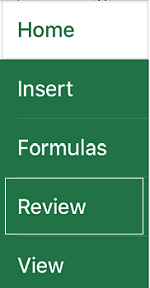
- Appuyez sur Commentaire, entrez votre commentaire, puis appuyez sur le bouton Publier.
- Pour répondre à un commentaire, appuyez sur la cellule correspondante, appuyez sur l’icône de commentaire violette qui apparaît au-dessus, puis dans la zone de texte Répondre, saisissez une réponse et appuyez sur le bouton Publier.
Les commentaires thématiques vous permettent également d’effectuer ce qui suit sur votre téléphone Android :
- Pour afficher un message de conversation particulier, appuyez sur la cellule puis sur l’icône de commentaire violette.
- Pour afficher tous les messages de conversation dans la feuille de calcul, appuyez sur Révision puis sur Afficher les commentaires.
- Pour modifier un commentaire particulier dans un message de conversation, appuyez sur la cellule correspondante, puis appuyez sur l’icône de commentaire violette qui apparaît au-dessus, sur le commentaire que vous souhaitez modifier et sur Modifier. Modifiez le commentaire si nécessaire, puis appuyez sur Enregistrer.
- Pour supprimer un commentaire particulier dans un message de conversation, appuyez sur la cellule correspondante, puis appuyez sur l’icône de commentaire violette qui apparaît au-dessus, sur le commentaire que vous souhaitez supprimer et sur Supprimer.
- Pour supprimer un thread entier, appuyez sur la cellule (qui contient le commentaire), appuyez sur l’icône de commentaire violet qui apparaît au-dessus, appuyez sur ... (icône de points de suspension) en regard du premier commentaire du thread, puis appuyez sur Supprimer le thread.
- Pour résoudre un thread, appuyez sur la cellule (qui contient le commentaire), appuyez sur l’icône de commentaire violet qui apparaît au-dessus de celle-ci, appuyez sur ... (icône de points de suspension) en regard du premier commentaire du thread, puis appuyez sur Résoudre le thread.
- Dans un classeur Excel, appuyez sur la feuille de calcul.
- Appuyez sur Insertion.
- Appuyez sur Commentaire.
- Entrez votre commentaire et appuyez sur le bouton Publier.
- Pour répondre à un commentaire, appuyez sur la cellule correspondante, appuyez sur l’icône de commentaire violette qui apparaît au-dessus, puis dans la zone de texte Répondre, saisissez une réponse et appuyez sur le bouton Publier.
Les commentaires thématiques vous permettent également d’effectuer ce qui suit sur votre iPad :
- Pour afficher un message de conversation particulier, appuyez sur la cellule puis sur l’icône de commentaire violette.
- Pour afficher tous les messages de conversation dans la feuille de calcul, appuyez sur Révision puis sur Afficher les commentaires.
- Pour modifier un commentaire particulier dans un message de conversation, appuyez sur la cellule correspondante, puis appuyez sur l’icône de commentaire violette qui apparaît au-dessus, sur le commentaire que vous souhaitez modifier et sur Modifier. Modifiez le commentaire si nécessaire, puis appuyez sur Enregistrer. Vous pouvez uniquement modifier les commentaires que vous avez créés.
- Pour supprimer un commentaire particulier dans un message de conversation, appuyez sur la cellule correspondante, puis appuyez sur l’icône de commentaire violette qui apparaît au-dessus, sur le commentaire que vous souhaitez supprimer et sur Supprimer.
- Pour supprimer un thread entier, appuyez sur la cellule (qui contient le commentaire), appuyez sur l’icône de commentaire violet qui apparaît au-dessus, appuyez sur ... (icône de points de suspension) en regard du premier commentaire du thread, puis appuyez sur Supprimer le thread.
Appuyez sur l’icône Modifier sur votre iPhone.
Appuyez sur Accueil, puis sur Révision.
Appuyez sur Commentaire, entrez votre commentaire, puis appuyez sur le bouton Publier.

Pour répondre à un commentaire, appuyez sur la cellule correspondante, appuyez sur l’icône de commentaire violette qui apparaît au-dessus, puis dans la zone de texte Répondre, saisissez une réponse et appuyez sur le bouton Publier.
Appuyez sur la flèche verte vers le bas une fois que vous avez terminé.
Les commentaires thématiques vous permettent également d’effectuer ce qui suit sur votre iPhone :
- Pour afficher un message de conversation particulier, appuyez sur la cellule puis sur l’icône de commentaire violette.
- Pour afficher tous les messages de conversation dans la feuille de calcul, appuyez sur Révision puis sur Afficher les commentaires.

- Pour modifier un commentaire particulier dans un message de conversation, appuyez sur la cellule correspondante, puis appuyez sur l’icône de commentaire violette qui apparaît au-dessus, sur le commentaire que vous souhaitez modifier et sur Modifier. Modifiez le commentaire si nécessaire, puis appuyez sur Enregistrer. Vous pouvez uniquement modifier les commentaires que vous avez créés.
- Pour supprimer un commentaire particulier dans un message de conversation, appuyez sur la cellule correspondante, puis appuyez sur l’icône de commentaire violette qui apparaît au-dessus, sur le commentaire que vous souhaitez supprimer et sur Supprimer.
- Pour supprimer un thread entier, appuyez sur la cellule (qui contient le commentaire), appuyez sur l’icône de commentaire violet qui apparaît au-dessus, appuyez sur ... (icône de points de suspension) en regard du premier commentaire du thread, puis appuyez sur Supprimer le thread.
