
Important
Dans Excel pour Microsoft 365 et Excel 2021, Power View est supprimé le 12 octobre 2021. En guise d’alternative, vous pouvez utiliser l’expérience visuelle interactive fournie par Power BI Desktop, que vous pouvez télécharger gratuitement. Vous pouvez également facilement importer des classeurs Excel dans Power BI Desktop.
Les graphiques en courbes sont parfaits pour afficher des données au fil du temps ou d’autres données séquentielles.
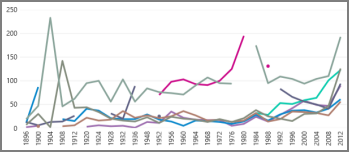
Commencez par un classeur Excel ou une autre source de données qui contient vos données.
Dans une feuille Power View, créez une table avec :
- Champ contenant les valeurs que vous souhaitez tracer.
- Une date/heure ou un autre champ séquentiel.
Avec la table sélectionnée, sous l’onglet > Création Ligne.
Le champ date/heure doit se trouver dans la zone Axe et le champ valeur dans la zone Valeurs. Si ce n’est pas le cas, déplacez-les dans la liste des champs.
C’est le graphique en courbes de base.