
Important
Dans Excel pour Microsoft 365 et Excel 2021, Power View est supprimé le 12 octobre 2021. En guise d’alternative, vous pouvez utiliser l’expérience visuelle interactive fournie par Power BI Desktop, que vous pouvez télécharger gratuitement. Vous pouvez également facilement importer des classeurs Excel dans Power BI Desktop.
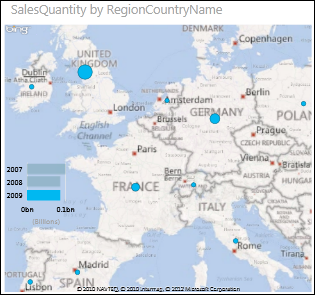
Les cartes dans Power View affichent vos données dans le contexte géographique. Les cartes dans Power View utilisent des vignettes de carte Bing. Vous pouvez donc effectuer un zoom et un panoramique comme vous le feriez avec n’importe quelle autre carte Bing. Pour que les cartes fonctionnent, Power View doit envoyer les données à Bing via une connexion web sécurisée pour le géocodage. Il vous demande donc d’activer le contenu. L’ajout d’emplacements et de champs place des points sur la carte. Plus la valeur est grande, plus le point est grand. Lorsque vous ajoutez une série à valeurs multiples, vous obtenez des graphiques en secteurs sur la carte, avec la taille du graphique en secteurs indiquant la taille du total.
Créer une carte
Faites glisser un champ géographique tel que Pays/Région, État/Province ou Ville vers la feuille ou la vue Power View pour créer une table.
Conseil
Un champ géographique peut être marqué avec une petite icône de globe. Cela l’identifie en tant que champ géographique.
Faites glisser un champ numérique tel que Sales vers la table.
Sous l’onglet Création , cliquez sur Mapper.
Cliquez sur Activer le contenu pour envoyer les données à Bing pour le géocodage via une connexion web sécurisée.
Power View crée une carte avec un point pour chaque valeur, par exemple chaque ville. La taille du point représente la valeur.
- Pour convertir les points en graphiques en secteurs, ajoutez un champ de catégorie à la zone Couleur de la carte.

Mappe les graphiques de filtre croisé et d’autres visualisations Power View, et inversement. Par exemple, lorsque vous cliquez sur un point de données sur une carte, les autres graphiques sont filtrés par ce point de données. De même, lorsque vous utilisez une barre de clic dans un graphique à barres, la carte est filtrée en fonction des données associées à cette barre.
Remarque
- Vous ne pouvez pas effectuer un zoom avant aussi proche dans les cartes dans Power View que dans les mêmes cartes dans Bing.
- Le service de mappage Bing intégré à Power View n’est actuellement pas disponible dans certains paramètres régionaux. Dans les paramètres régionaux non pris en charge, Power View trace les points de données de carte sur une carte générique.
Rendre les données cartographiques non ambiguësPower View
Les données cartographiques peuvent être ambiguës. Par exemple, il y a un Paris, france, mais il y a aussi un Paris, Texas. Vos données géographiques sont probablement stockées dans des colonnes distinctes (une colonne pour les noms de villes, une colonne pour les noms d’état ou de province, etc.), de sorte que Bing peut ne pas être en mesure de dire de quel Paris est de quel paris. Vous corrigez ce problème en rendant les valeurs géographiques uniques.
L’endroit où résoudre ce problème se trouve dans le modèle de données, et non dans Power View. Si le modèle de données se trouve dans un fichier Excel (XLSX), dans Power Pivot, vous créez une colonne calculée qui concatène les valeurs des deux colonnes pour créer une valeur unique.
- Dans Excel, cliquez sur l’onglet Power Pivot , puis sur Gérer le modèle de données.
Vous ne voyez pas d’onglet Power Pivot ? Démarrez Power Pivot dans Microsoft Excel 2013.
- Cliquez sur l’onglet de la table contenant des données géographiques.
- Cliquez sur Ajouter une colonne dans la colonne à droite du tableau et tapez une formule semblable à celle-ci dans la barre de formule au-dessus de la feuille de calcul :
=[StateProvinceName] & « , " & [RegionCountryName] - Appuyez sur Entrée.
Power Pivot remplit la colonne avec les valeurs de chaque ligne mises en forme avec une virgule de séparation :
StateProvinceName, RegionCountryName
- Cliquez avec le bouton droit sur la colonne pour la renommer.
- Retour à votre feuille Power View dans Excel. Actualisez les données et utilisez votre nouvelle colonne dans vos mappages.
Cela ne modifie pas les données sous-jacentes. La nouvelle colonne calculée se trouve dans le modèle de données, et non dans les données sources.
Conseil
Cette formule utilise le langage DAX (Data Analysis Expression). Pour en savoir plus sur DAX, consultez ce guide de démarrage rapide : Découvrir les principes de base de DAX en 30 minutes.
Remarque
Informations de copyright de la vidéo :
- Olympics Dataset © Guardian News & Media Ltd.
- Images de drapeaux fournies par CIA Factbook (cia.gov)
- Données de remplissage fournies par UNData (data.un.org ) sur Microsoft Place de marché Azure.
- Pictogrammes des disciplines olympiques par Thadius856 et Parutakupiu, distribués conformément à la licence sur Wikimedia Commons (creativecommons.org/licenses/by-sa/3.0/)
Voir aussi
Graphiques et autres visualisations dans Power View
Power View : explorer, visualiser et présenter vos données
Vidéos sur Power View et Power Pivot
Tutoriel : Importer des données dans Excel et créer un modèle de données
Haut de la page