
À l’aide de Microsoft Excel, vous pouvez rapidement transformer vos données en graphique en anneau, puis utiliser les nouvelles fonctionnalités de mise en forme pour faciliter la lecture de ce graphique en anneau. Par exemple, en ajoutant une légende, des étiquettes de données et des zones de texte qui indiquent ce que représente chaque anneau d’un graphique en anneau, vous pouvez rapidement comprendre les données tracées dans le graphique.
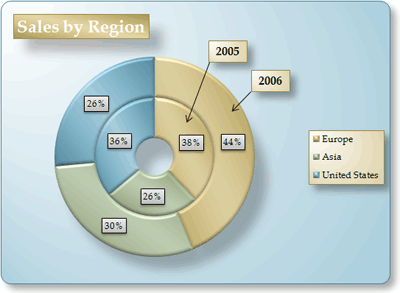
Après avoir créé un graphique en anneau, vous pouvez faire pivoter les tranches pour différentes perspectives, vous concentrer sur des tranches spécifiques en extrayant des tranches du graphique en anneau ou modifier la taille des trous du graphique en anneau pour agrandir ou réduire la taille des tranches.
Remarque
À compter d’Office 2016, les graphiques en anneau sont supprimés au profit des graphiques en étoile.
Que voulez-vous faire ?
- En savoir plus sur le traçage des données dans un graphique en anneau
- Créer un graphique en anneau élaboré
- Faire pivoter les tranches d’un graphique en anneau
- Extraire des tranches d’un graphique en anneau
- Modifier la taille des trous dans un graphique en anneau
- Enregistrer un graphique en tant que modèle
En savoir plus sur le traçage des données dans un graphique en anneau
Les données qui sont agencées uniquement dans des colonnes ou des lignes dans une feuille de calcul peuvent être représentées dans un graphique en anneau. Tout comme un graphique en secteurs, un graphique en anneau montre la relation entre les parties et un tout, mais un graphique en anneau peut contenir plusieurs séries de données. Chaque série de données que vous tracez dans un graphique en anneau ajoute un anneau au graphique. La première série de données s’affiche au centre du graphique.
En raison de leur nature circulaire, les graphiques en anneau ne sont pas faciles à lire, en particulier lorsqu’ils affichent plusieurs séries de données. Les proportions d’anneaux externes et d’anneaux internes ne représentent pas avec précision la taille des données : les points de données sur les anneaux externes peuvent apparaître plus grands que les points de données sur les anneaux internes, tandis que leurs valeurs réelles peuvent être plus petites. L’affichage de valeurs ou de pourcentages dans les étiquettes de données est très utile dans un graphique en anneau, mais si vous souhaitez comparer les points de données côte à côte, vous devez utiliser un graphique à colonnes empilées ou à barres empilées à la place.
Envisagez d’utiliser un graphique en anneau dans les cas suivants :
- Vous souhaitez tracer une ou plusieurs séries de données.
- Aucune des valeurs que vous souhaitez tracer n’est négative.
- Aucune des valeurs que vous souhaitez tracer n’est une valeur zéro (0).
- Vous n’avez pas plus de sept catégories par série de données.
- Les catégories représentent des parties entières dans chaque anneau du graphique en anneau.
Lorsque vous créez un graphique en anneau, vous pouvez choisir l’un des sous-types de graphique en anneau suivants :
-
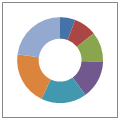
Beignet Les graphiques en anneau affichent les données en anneaux, où chaque anneau représente une série de données. Si les pourcentages sont affichés dans les étiquettes des données, chaque anneau totalisera 100 %.
-
Anneau éclaté Tout comme les graphiques en secteurs éclatés, les graphiques en anneau éclatés affichent la contribution de chaque valeur à un total tout en mettant l’accent sur des valeurs individuelles, mais ils peuvent contenir plusieurs séries de données.

Les graphiques en anneau et les graphiques en anneau éclaté ne sont pas disponibles en 3D, mais vous pouvez utiliser la mise en forme 3D pour donner à ces graphiques une apparence de type 3D.
Haut de la page
Créer un graphique en anneau élaboré
Comment avons-nous créé ce graphique en anneau ? La procédure suivante vous aidera à créer un graphique en anneau avec des résultats similaires. Pour ce graphique, nous avons utilisé l’exemple de données de feuille de calcul. Vous pouvez copier ces données dans votre feuille de calcul ou utiliser vos propres données.
Ouvrez la feuille de calcul qui contient les données que vous souhaitez tracer dans un graphique en anneau, ou copiez l’exemple de données de feuille de calcul dans une feuille de calcul vide.
Copie des données de feuille de calcul fournies à titre d’exempleCréez un classeur ou une feuille de calcul vide.
Sélectionnez l’exemple dans la rubrique d’aide.
Remarque
Ne sélectionnez pas les en-têtes des lignes ou des colonnes.

Appuyez sur Ctrl+C.
Dans la feuille de calcul, sélectionnez la cellule A1 et appuyez sur Ctrl+V.
2005 2006 Europe 12 704 714 ,00 $ 17 987 034 ,00 $ Asie 8 774 099 ,00 $ 12 214 447 ,00 $ États-Unis 12 094 215 ,00 $ 10 873 099,00 $ Sélectionnez les données que vous souhaitez tracer dans le graphique en anneau.
Sous l’onglet Insertion , dans le groupe Graphiques , cliquez sur Autres graphiques.
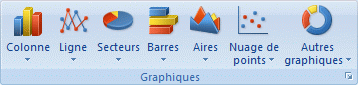
Sous Anneau, cliquez sur Anneau.
Cliquez sur la zone de traçage du graphique en anneau.
Cela permet d’afficher les Outils de graphique et les onglets Création, Disposition et Mise en forme.Sous l’onglet Création , dans le groupe Dispositions du graphique , sélectionnez la disposition que vous souhaitez utiliser.
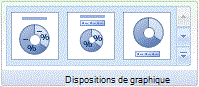
Pour notre graphique en anneau, nous avons utilisé Disposition 6.
La disposition 6 affiche une légende. Si votre graphique contient trop d’entrées de légende ou si les entrées de légende ne sont pas faciles à distinguer, vous pouvez ajouter des étiquettes de données aux points de données du graphique en anneau au lieu d’afficher une légende (onglet Disposition , groupe Étiquettes , bouton Étiquettes de données ).Dans l’onglet Création, dans le groupe Styles du graphique, cliquez sur le style de graphique à utiliser.

Pour notre graphique en anneau, nous avons utilisé le style 26.Pour modifier la taille du graphique, procédez comme suit :
- Cliquez sur le graphique.
- Sous l’onglet Format , dans le groupe Taille , entrez la taille souhaitée dans les zones Hauteur de la forme et Largeur de la forme.
Pour notre graphique en anneau, nous définissons la hauteur de la forme sur 4 pouces et la largeur de la forme sur 5,5 pouces.
Pour modifier la taille du trou d’anneau, procédez comme suit :
- Cliquez sur une série de données ou sélectionnez-la dans une liste d’éléments de graphique (onglet Format , groupe Sélection actuelle , zone Éléments du graphique ).

- Dans l’onglet Mise en forme, dans le groupe Sélection active, cliquez sur Mise en forme de la sélection.
- Cliquez sur Options de série, puis sous Taille du trou d’anneau, faites glisser le curseur vers la taille souhaitée ou tapez une valeur de pourcentage comprise entre 10 et 90 dans la zone Pourcentage .
Pour notre graphique en anneau, nous avons utilisé 20 %.
- Cliquez sur une série de données ou sélectionnez-la dans une liste d’éléments de graphique (onglet Format , groupe Sélection actuelle , zone Éléments du graphique ).
Pour que les étiquettes de données se distinguent mieux, procédez comme suit :
- Cliquez une fois sur une étiquette de données pour sélectionner les étiquettes de données d’une série de données entière, ou sélectionnez-les dans une liste d’éléments de graphique (onglet Format , groupe Sélection actuelle , zone Éléments de graphique ).
- Sous l’onglet Format , dans le groupe Styles de forme, cliquez sur le bouton Plus
 puis sur un style de forme.
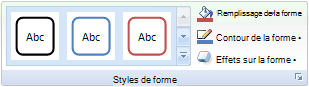
Pour notre graphique en anneau, nous avons utilisé l’effet subtil - foncé 1. - Répétez ces étapes pour mettre en forme les étiquettes de données de toutes les séries de données dans votre graphique en anneau.
Pour modifier et mettre en forme le titre du graphique, procédez comme suit :
- Cliquez sur le titre du graphique ou sélectionnez-le dans une liste d’éléments de graphique (onglet Format , groupe Sélection actuelle , zone Éléments du graphique ).
- Tapez le titre que vous souhaitez utiliser, puis appuyez sur Entrée.
- Sous l’onglet Format , dans le groupe Styles de forme, cliquez sur le bouton Plus puis sur un style de forme.
Pour notre graphique en anneau, nous avons utilisé l’effet modéré - Accentuation 1. - Si vous souhaitez modifier l’emplacement du titre, faites-le glisser vers l’emplacement souhaité.
Pour modifier le format de la légende, cliquez sur la légende, puis sélectionnez le style souhaité dans la zone Styles de forme (onglet Format, dans le groupe Styles de forme, bouton
Pour ajouter des étiquettes de texte avec des flèches qui pointent vers les anneaux d’anneau, procédez comme suit :
- Sous l’onglet Disposition , dans le groupe Insérer , cliquez sur Zone de texte.
- Cliquez sur le graphique où vous souhaitez placer la zone de texte, tapez le texte souhaité, puis appuyez sur Entrée.
- Sélectionnez la zone de texte, puis sous l’onglet Format , dans le groupe Styles de forme, cliquez sur
 Lanceur de boîte de dialogue .
 - Cliquez sur Zone de texte, puis sous Ajustement automatique, sélectionnez la zone Redimensionner la forme pour l’adapter au texte case activée, puis cliquez sur OK.
- Dans le groupe Styles de forme, sélectionnez le style que vous souhaitez utiliser.
- Sous l’onglet Disposition , dans le groupe Insérer , cliquez sur Formes.
- Sous Lignes, cliquez sur Flèche.
- Sur le graphique, dessinez la flèche à partir du coin de la zone de texte vers l’anneau en anneau vers lequel vous souhaitez qu’il pointe.
- Pour modifier le format des zones de texte, cliquez sur une zone de texte, puis sélectionnez le style souhaité dans le groupe Styles de forme (onglet Format , groupe Styles de forme ).
Répétez ces étapes pour tous les anneaux en anneau de votre graphique.
Pour modifier l’arrière-plan du graphique, procédez comme suit :
- Cliquez sur la zone de graphique ou sélectionnez-la dans une liste d’éléments de graphique (onglet Format , groupe Sélection actuelle , zone Éléments du graphique ).
- Sous l’onglet Format , dans le groupe Styles de forme, cliquez sur le bouton Plus puis sur un style de forme.
Pour notre graphique en anneau, nous avons utilisé l’effet subtil - Accentuation 3.
Pour arrondir les angles de l’arrière-plan du graphique, procédez comme suit :
- Sous l’onglet Format , dans le groupe Styles de forme, cliquez sur Lanceur de boîte de dialogue .
- Cliquez sur Styles de bordure, puis sélectionnez la zone Angles arrondis case activée.
- Sous l’onglet Format , dans le groupe Styles de forme, cliquez sur
Si vous souhaitez utiliser des couleurs de thème différentes du thème par défaut appliqué à votre classeur, procédez comme suit :
- Dans l’onglet Mise en page, dans le groupe Thèmes, cliquez sur Thèmes.
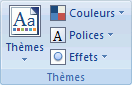
- Sous Intégré, cliquez sur le thème que vous souhaitez utiliser.
Pour notre graphique en anneau, nous avons utilisé le thème Apex .
- Dans l’onglet Mise en page, dans le groupe Thèmes, cliquez sur Thèmes.
Haut de la page
Faire pivoter les tranches d’un graphique en anneau
L’ordre dans lequel les séries de données des graphiques en anneau sont tracées dans Office Excel 2007 est déterminé par l’ordre des données de la feuille de calcul. Pour une autre perspective, vous pouvez faire pivoter les tranches du graphique en anneau dans les 360 degrés du cercle du graphique en anneau.
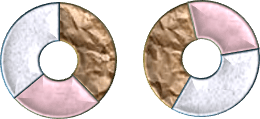
Dans un graphique en anneau, cliquez sur la série de données ou sur un point de données, ou procédez comme suit pour le sélectionner dans une liste d’éléments de graphique.
- Cliquez sur le graphique.
Cela permet d’afficher les Outils de graphique et les onglets Création, Disposition et Mise en forme. - Sous l’onglet Format , dans le groupe Sélection actuelle , cliquez sur la flèche en regard de la zone Éléments de graphique , puis cliquez sur la série de données ou le point de données souhaité.
- Cliquez sur le graphique.
Dans l’onglet Mise en forme, dans le groupe Sélection active, cliquez sur Mise en forme de la sélection.
Sous Angle de la première tranche , faites glisser le curseur jusqu’au degré de rotation souhaité, ou tapez une valeur comprise entre 0 (zéro) et 360 pour spécifier l’angle auquel vous souhaitez que la première tranche apparaisse.
Haut de la page
Extraire des tranches d’un graphique en anneau
Pour mettre en évidence les tranches individuelles d’un graphique en anneau, vous pouvez utiliser le type de graphique en anneau éclaté lorsque vous créez le graphique. Les graphiques en anneau éclatés affichent la contribution de chaque valeur à un total tout en mettant l’accent sur les valeurs individuelles. Vous pouvez modifier le paramètre d’explosion d’anneau pour toutes les tranches ou tranches individuelles.

Vous pouvez également extraire les tranches manuellement.

Modifier les paramètres des tranches dans un graphique en anneau éclaté
Dans le graphique en anneau éclaté, cliquez sur une série de données ou un point de données, ou procédez comme suit pour sélectionner une série de données dans une liste d’éléments de graphique :
- Cliquez sur le graphique.
Cela permet d’afficher les Outils de graphique et les onglets Création, Disposition et Mise en forme. - Sous l’onglet Format , dans le groupe Sélection actuelle , cliquez sur la flèche en regard de la zone Éléments de graphique , puis cliquez sur une série de données.
- Cliquez sur le graphique.
Dans l’onglet Mise en forme, dans le groupe Sélection active, cliquez sur Mise en forme de la sélection.
Sous Explosion d’anneau, faites glisser le curseur pour augmenter ou diminuer le pourcentage de séparation, ou tapez le pourcentage de séparation souhaité dans la zone Pourcentage .
Extraire manuellement des tranches d’un graphique en anneau
Cliquez sur le graphique en anneau, puis effectuez l’une des opérations suivantes :
- Pour extraire toutes les tranches du graphique en anneau, faites glisser hors du centre du graphique.
- Pour extraire des tranches individuelles du graphique en anneau, cliquez sur la tranche que vous souhaitez extraire, puis faites glisser cette tranche loin du centre du graphique.
Haut de la page
Modifier la taille des trous dans un graphique en anneau
En agrandissant ou en réduisant la taille des trous dans un graphique en anneau, vous réduisez ou agrandissez la largeur des tranches. Par exemple, vous pouvez afficher des tranches plus larges pour mieux prendre en charge les étiquettes de données qui contiennent des noms de séries ou de catégories longues, ou une combinaison de noms, de valeurs et de pourcentages.
Dans un graphique en anneau, cliquez sur une série de données ou procédez comme suit pour la sélectionner dans une liste d’éléments de graphique.
- Cliquez sur le graphique.
Cela permet d’afficher les Outils de graphique et les onglets Création, Disposition et Mise en forme. - Sous l’onglet Format , dans le groupe Sélection actuelle , cliquez sur la flèche en regard de la zone Éléments de graphique , puis cliquez sur une série de données.
- Cliquez sur le graphique.
Dans l’onglet Mise en forme, dans le groupe Sélection active, cliquez sur Mise en forme de la sélection.
Sous Taille du trou d’anneau, faites glisser le curseur vers la taille souhaitée, ou tapez une valeur de pourcentage comprise entre 10 et 90 dans la zone Pourcentage .
Haut de la page
Enregistrer un graphique en tant que modèle
Si vous envisagez de créer un autre graphique comme celui que vous venez de créer, vous pouvez enregistrer le graphique en tant que modèle sur lequel baser les autres graphiques similaires.
Cliquez sur le graphique que vous voulez enregistrer comme modèle.
Dans le groupe Type de l’onglet Création, cliquez sur Enregistrer comme modèle.
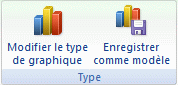
Dans la zone Nom de fichier, tapez un nom pour le modèle.
Conseil
Sauf si vous spécifiez un autre dossier, le fichier de modèle (.crtx) est enregistré dans le dossier Graphiques , et le modèle devient disponible sous Modèles dans la boîte de dialogue Insérer un graphique (onglet Insertion , groupe Graphiques ,
Lanceur de boîte de dialogue ) et la boîte de dialogue Modifier le type de graphique (onglet Création , groupe Type , Modifier le type de graphique).Pour plus d’informations sur l’application d’un modèle de graphique, consultez Enregistrer un graphique personnalisé en tant que modèle.
Remarque
Un modèle de graphique contient la mise en forme du graphique et stocke les couleurs utilisées lors de l’enregistrement du graphique comme modèle. Lorsque vous utilisez un modèle de graphique pour créer un graphique dans un autre classeur, le nouveau graphique utilise les couleurs du modèle de graphique, pas les couleurs du thème de document appliqué au classeur à ce moment-là. Pour utiliser les couleurs du thème du document au lieu des couleurs du modèle de graphique, cliquez avec le bouton droit sur la zone du graphique, puis cliquez sur Réinitialiser pour correspondre au style dans le menu contextuel.
Haut de la page