
Pour créer une macro dans Excel, vous exécutez l’enregistreur de macro ou l’éditeur Visual Basic pour Applications (VBA). Une fois que vous avez créé la macro, vous pouvez l’enregistrer afin de pouvoir la réutiliser dans le classeur actif ou dans d’autres classeurs.
Enregistrer une macro avec le classeur actif
Si vous avez besoin de la macro uniquement dans le classeur où vous l’avez créée, cliquez sur Enregistrer ou Enregistrer sous comme vous le feriez normalement. Toutefois, l’enregistrement d’un classeur avec macros est légèrement différent, car il doit être dans un format de fichier spécial « prenant en charge les macros ». Par conséquent, lorsque vous essayez d’enregistrer, Excel vous propose deux options :
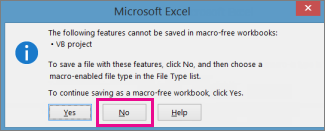
- Pour enregistrer sous forme de classeur prenant en charge les macros (type de fichier *.xlsm), cliquez sur Non.
- Pour enregistrer sous forme de classeur sans macro, cliquez sur Oui.
Pour enregistrer sous forme de classeur prenant en charge les macros :
- cliquer sur Non.
- Dans la zone Enregistrer sous, dans la zone de liste Type de fichier, choisissez Classeur Excel Macro-Enabled (*.xlsm).

- Cliquez sur Enregistrer.
Créer et enregistrer la macro dans votre classeur Personnel
Pour que vos macros soient disponibles chaque fois que vous ouvrez Excel, créez-les dans un classeur appelé Personnel.xlsb. Il s’agit d’un classeur masqué stocké sur votre ordinateur, qui s’ouvre chaque fois que vous démarrez Excel. Pour connaître la procédure, consultez Créer et enregistrer toutes vos macros dans un classeur unique.
Copier vos macros dans un classeur Personnel prenant en charge les macrosDémarrage rapide : Créer une macroCréer ou supprimer une macroExécuter une macro