
Vous pouvez réduire ou agrandir la taille de la feuille d’impression pour l’ajuster à la largeur de la page, ou à un nombre de pages spécifié.
Imprimer une feuille ajustée à la largeur de page
Sous l’onglet Mise en page, sélectionnez Mise en page.

Sous l’onglet Page, activez la case à cocher Ajuster.

Dans la zone page(s) en largeur, entrez 1 (pour obtenir une page en largeur).
Dans la zone en hauteur, entrez 0 afin de ne spécifier aucun nombre de pages en hauteur.
Dans le menu Fichier, sélectionnez Imprimer.
Remarque
Excel ignore les sauts de page manuels si l’option Ajuster est utilisée.
Imprimer une feuille sur un nombre de pages spécifique
Sous l’onglet Mise en page, sélectionnez Mise en page.
Sous l’onglet Page, activez la case à cocher Ajuster.
Dans les zones page(s) en largeur et en hauteur, entrez le nombre de pages sur lequel vous voulez imprimer la feuille.
Dans le menu Fichier, sélectionnez Imprimer.
Remarque
Excel ignore les sauts de page manuels si l’option Ajuster est utilisée.
Réduire ou agrandir une feuille pour l’ajuster à la page
Sous l’onglet Mise en page, sélectionnez Mise en page.
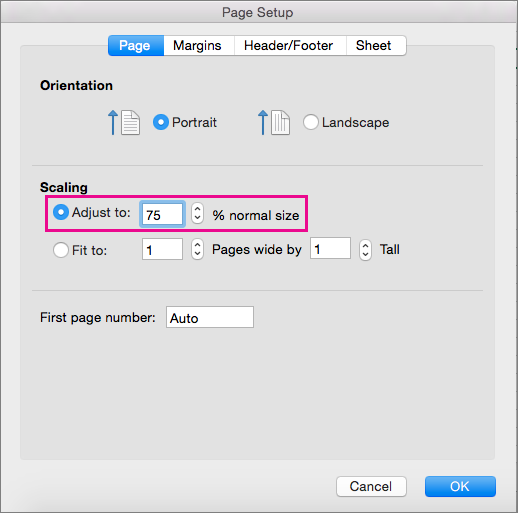
Sous l’onglet Page, activez la case à cocher Réduire/agrandir à, puis sélectionnez le pourcentage de réduction ou d’agrandissement de la feuille.
Remarque
Les données imprimées ne dépassent jamais les 100 %.
Dans le menu Fichier, sélectionnez Imprimer.