
Si vous avez une feuille de calcul avec des données en colonnes que vous devez faire pivoter pour la réorganiser en lignes, utilisez la fonctionnalité Transposer . Grâce à elle, vous pouvez rapidement basculer des données de colonnes en lignes, ou inversement.
Par exemple, si vos données ressemblent à ceci, avec Sales Regions dans les en-têtes de colonne et Trimestres sur le côté gauche :
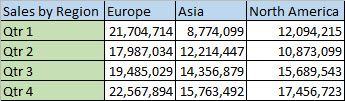
La fonctionnalité Transpose réorganise la table de sorte que les trimestres s’affichent dans les en-têtes de colonne et que les régions de ventes soient visibles sur la gauche, comme suit :

Remarque
Si vos données se trouvent dans un tableau Excel, la fonctionnalité Transposer n’est pas disponible. Vous pouvez commencer par convertir le tableau en plage, ou utiliser la fonction TRANSPOSE pour faire pivoter les lignes et les colonnes.
Voici comment procéder :
Sélectionnez la plage de données que vous voulez réorganiser, y compris les étiquettes de ligne ou colonne, puis appuyez sur Ctrl+C.
Remarque
Veillez à copier les données pour ce faire, car l’utilisation de la commande Couper ou de Ctrl+X ne fonctionnera pas.
Choisissez un nouvel emplacement dans la feuille de calcul où vous souhaitez coller le tableau transpose, en vous assurant qu’il y a beaucoup d’espace pour coller vos données. La nouvelle table que vous y collez remplace entièrement toutes les données/mises en forme déjà présentes.
Cliquez avec le bouton droit sur la cellule supérieure gauche de l’endroit où vous souhaitez coller le tableau transposer, puis choisissez Transposer
 .
.

Après avoir effectué la rotation des données, vous pouvez supprimer la table d’origine et les données de la nouvelle table restent intactes.
Conseils pour la transposition de vos données
- Si vos données incluent des formules, Excel les met automatiquement à jour conformément à leur nouvelle position. Vérifiez que ces formules utilisent des références absolues. Si ce n’est pas le cas, vous pouvez basculer entre les références relatives, absolues et mixtes avant de faire pivoter les données.
- Si vous souhaitez faire pivoter vos données fréquemment pour les afficher sous différents angles, envisagez de créer un tableau croisé dynamique afin de pouvoir faire pivoter rapidement vos données en faisant glisser les champs de la zone Lignes vers la zone Colonnes (ou inversement) dans la liste de champs de tableau croisé dynamique.

Vous avez besoin d’une aide supplémentaire ?
Vous pouvez toujours demander à un expert de la communauté technique Excel ou obtenir de l’aide dans les communautés.