
Conseil
Apprenez-en davantage sur Microsoft Forms ou commencez immédiatement et créez une enquête, un questionnaire ou un sondage. Vous voulez utiliser une personnalisation plus avancée, des types de questions et une analyse de données ? Essayez Dynamics 365 Customer Voice.
Si vous créez une enquête ou un questionnaire long, nous vous conseillons d’organiser vos questions sur plusieurs pages, ou sections, que vous pouvez facilement réarranger et réorganiser. Les sections permettent également d’orienter les personnes interrogées sur le formulaire pour la consommation d’une longue enquête qui a été organisée en parties plus petites.
Ajouter des sections
Dans Microsoft Forms, ouvrez l’enquête, le questionnaire ou tout autre type de formulaire pour lequel vous souhaitez ajouter des sections.
Sélectionnez + Ajouter nouveau.
Faites défiler jusqu’au bas de votre enquête, questionnaire ou formulaire, puis sélectionnez Ajouter une nouvelle question.
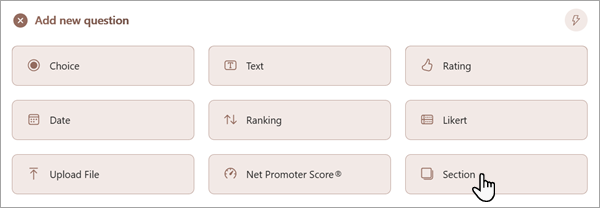
Sélectionnez Section.
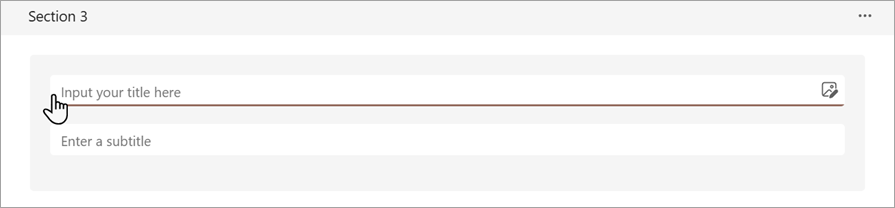
Ajoutez un titre et un sous-titre de section pour fournir plus de contexte aux questions de cette section.
Remarque
La fonctionnalité de lecture aléatoire des questions est désactivée lorsque vous incluez des sections dans votre formulaire.
Organiser des sections
Dans la section que vous souhaitez dupliquer, supprimer ou déplacer, sélectionnez Bouton Autres paramètres pour la section
 dans le coin supérieur droit de la section.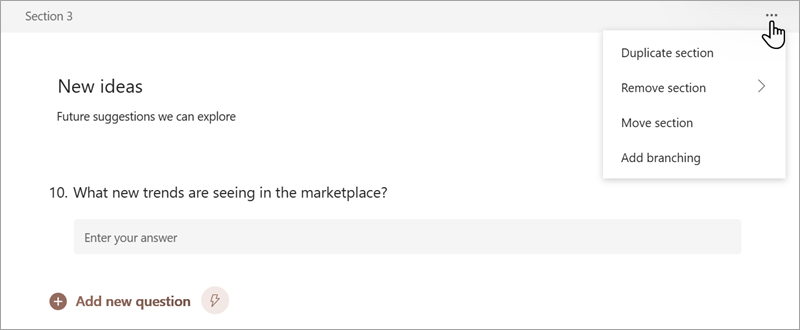
Sélectionnez l’une des options suivantes :
- Dupliquer la section :-effectuez une copie des questions de cette section.
- Supprimer une section : sélectionnez Juste la section pour supprimer uniquement l’en-tête de la section ou sélectionnez Section et questions pour supprimer la section et toutes les questions qu’elle contient.
- Déplacer la section - Dans la boîte de dialogue Déplacer la section vers le haut, utilisez les flèches Déplacer vers le haut et Déplacer vers le bas pour réorganiser l’ordre de vos sections.
- Ajouter un embranchement : créez une branche à votre section de façon à ce que les répondants ne voient que les questions qui leur sont pertinentes. Si les questions ne s’appliquent pas, le répondant est redirigé vers une autre série de questions ou ignore l’ensemble. Pour en savoir plus sur les branchements, voir Utiliser la logique de branchement dans Microsoft Forms.
Commentaires sur Microsoft Forms
Vos commentaires sont les bienvenus. Pour envoyer des commentaires sur Microsoft Forms, accédez au coin supérieur droit de votre formulaire, puis sélectionnez Autres paramètres de formulaire>Autres options Commentaires.
Voir aussi
Créer un formulaire à l’aide de Microsoft Forms