
Remarque
Vous créez une enquête, un sondage ou un autre type de formulaire ? Commencez ici.
Copilot peut créer des brouillons de questionnaires pour vous faire gagner du temps et de l’énergie. Vous pouvez également les créer manuellement si vous avez déjà des idées spécifiques sur ce que vous souhaitez inclure.
Vous pouvez utiliser Microsoft Forms pour évaluer rapidement les progrès des étudiants et obtenir des commentaires en temps réel grâce à l’utilisation de questionnaires que vous concevez et partagez avec votre classe. Microsoft Forms inclut également des analyses riches en temps réel qui fournissent des informations récapitulatives ainsi que des résultats pour chaque étudiant. Pour en savoir plus, consultez Vérifier et partager les résultats de votre questionnaire. Vous pouvez exporter les résultats des questionnaires dans Microsoft Excel pour effectuer une analyse plus approfondie.
Démarrer un nouveau questionnaire avec Copilot
Pour utiliser Copilot dans Forms, vous devez disposer d’un compte Microsoft 365 et d’une licence Copilot.
Connectez-vous à forms.office.com/.
Sélectionnez Nouveau questionnaire.
Entrez une description du type de quiz que vous souhaitez que Copilot crée. Si vous souhaitez afficher des exemples d’invites, sélectionnez Afficher les invites , puis sélectionnez-en une si elle décrit ce que vous souhaitez.
Sélectionnez ensuite Générer. Copilot crée un brouillon pour vous avec un titre, des questions et des réponses.
Effectuez l’une des opérations suivantes :
- Sélectionnez Conserver.
- Sélectionnez
 , Régénérer ou tapez une invite dans la zone à côté de l’icône pour demander à Copilot d’affiner le brouillon. Sélectionnez ensuite Conserver lorsque le questionnaire correspond à ce que vous voulez qu’il soit.
Remarque
Votre quiz est enregistré automatiquement pendant que vous le créez.
Lorsque vous êtes satisfait du résultat, vous pouvez envoyer votre questionnaire à vos étudiants.
Démarrer un nouveau questionnaire manuellement
Connectez-vous à forms.office.com/.
Sélectionnez Nouveau questionnaire.
Sélectionnez le X dans le coin de la zone Brouillon avec Copilot pour le rejeter.
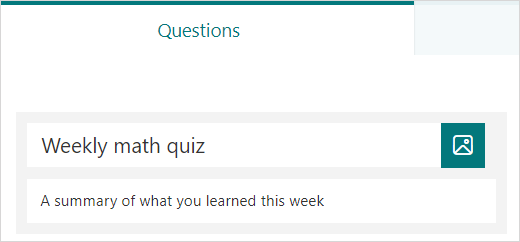
Tapez un nom pour votre questionnaire.
Sélectionnez Démarrage rapide avec.
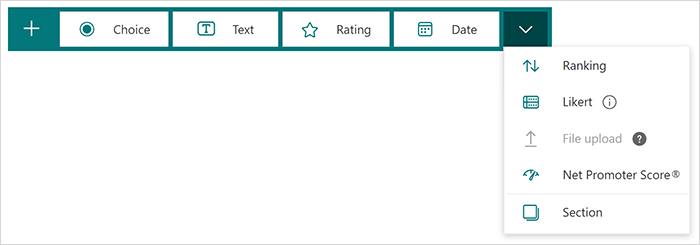
Choisissez le type de question que vous souhaitez ajouter, comme Choix, Texte, Évaluation, Date, Classement, Likert, Téléchargement de fichier ou Net Promoter Score®. Pour organiser les sections de vos questions, sélectionnez Section.
Conseil
Vous pouvez également mettre en forme votre texte. Mettez en surbrillance un ou plusieurs mots dans votre titre ou vos questions, puis choisissez l’une des options suivantes : Gras (raccourci clavier : CTRL/Cmd+B), Italique (raccourci clavier : CTRL/Cmd+I), Souligné (raccourci clavier : CTRL/Cmd+U), Couleur de police, Taille de police, Numérotation ou Puces.
Tapez une question (sélectionnez l’option Ajouter pour ajouter une nouvelle réponse, si nécessaire).
Ajoutez votre réponse. Sélectionnez le type de réponse souhaité. Par exemple, si vous choisissez le type de question Choix , vous pouvez définir des options de réponse pour :
- Math —Sélectionnez cette option pour afficher les symboles mathématiques et les options de formule, puis sélectionnez Entrer une équation.
- Réponses multiples
- Requis
- (Plus de paramètres pour la question)
 , qui comprend les options de lecture aléatoire, la liste déroulante, les sous-titres et Ajouter des branchements.
Sélectionnez la case activée Bonne réponse à côté de la ou des bonnes réponses.
Remarque
Vous pouvez sélectionner l’option Tous les éléments ci-dessus ou Aucune des options ci-dessus .
Pour supprimer une réponse, sélectionnez le bouton corbeille en regard de celle-ci. Vous pouvez également rendre une question obligatoire ou autoriser plusieurs réponses en modifiant les paramètres situés sous la question.
Ajoutez un nombre dans la zone de texte Points pour attribuer une valeur en points pour une réponse correcte à la question du questionnaire.
Sélectionnez l’icône Message en regard d’une réponse si vous souhaitez personnaliser un message pour celle-ci. Les personnes interrogées verront le message lorsqu’elles auront sélectionné cette réponse.
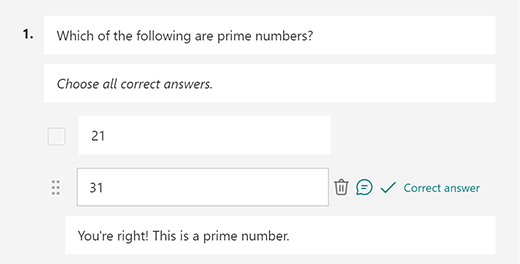
Sélectionnez l’icône Copier la question dans le coin supérieur droit d’une question pour la dupliquer. Pour modifier l’ordre des questions, sélectionnez ou appuyez sur les flèches Haut ou Bas sur le côté droit de chaque question.
Remarque
Votre quiz est enregistré automatiquement pendant que vous le créez.
Lorsque vous êtes satisfait du résultat, vous pouvez envoyer votre questionnaire à vos étudiants.
Améliorez l’apprentissage des élèves avec la fonction Explications de Copilot
La fonctionnalité Explications de Copilot fournit des informations précieuses sur le raisonnement derrière chaque réponse correcte une fois que les étudiants ont terminé leurs quiz. Les enseignants peuvent facilement activer cette fonctionnalité en cochant la case en bas du brouillon du questionnaire généré par Copilot.
Principaux avantages :
- Rétroaction instantanée : Si les enseignants activent les explications de réponses dans le questionnaire, les élèves recevront des explications immédiatement après la soumission, ce qui les aidera à saisir la solution plus efficacement.
- Explications manuelles facultatives : Les enseignants peuvent choisir d’ajouter leurs propres explications, en fournissant une rétroaction personnalisée pour mieux soutenir leurs élèves.
Afficher un aperçu de votre questionnaire
- Sur un ordinateur, sélectionnez
 pour afficher un aperçu pour visualiser l’apparence de votre questionnaire. Sur un appareil mobile, sélectionnez pour voir à quoi ressemblera votre questionnaire.
 - Pour tester votre questionnaire, répondez aux questions en mode Aperçu , puis sélectionnez Envoyer.
- Pour continuer à modifier votre questionnaire, sélectionnez Retour.


Ressources complémentaires
Maintenant que vous maîtrisez les bases, vous pouvez également personnaliser le thème de votre formulaire, ajouter une image à une question, créer des sections, utiliser une logique de branchement, etc.
Découvrez ce que vous pouvez faire d’autre avec Microsoft Forms.
Commentaires sur Microsoft Forms
Vos commentaires sont les bienvenus. Pour envoyer des commentaires sur Microsoft Forms, accédez au coin supérieur droit de votre formulaire, puis sélectionnez Autres paramètres de formulaire >Autres options Commentaires.
Voir aussi
Modifier un thème de questionnaire
Ajustez les paramètres de votre questionnaire
Envoyez votre questionnaire à vos élèves
Vérifier les résultats de votre questionnaire
Cours d’introduction à Microsoft Forms : Création d’évaluations authentiques