
Conseil
Apprenez-en davantage sur Microsoft Forms ou commencez immédiatement et créez une enquête, un questionnaire ou un sondage. Vous voulez utiliser une personnalisation plus avancée, des types de questions et une analyse de données ? Essayez Dynamics 365 Customer Voice.
Pour donner une touche visuelle à votre enquête, quiz ou autre formulaire, appliquez un thème, ajoutez votre propre image d’arrière-plan ou personnalisez la couleur d’arrière-plan.
Dans Microsoft Forms, ouvrez le formulaire auquel vous voulez appliquer un thème.
 pour choisir un thème, une couleur ou une image d’arrière-plan.
Remarque
- Dans le volet droit, faites votre choix dans une galerie de thèmes. En fonction du contenu de votre formulaire, les suggestions peuvent changer, notamment différents arrière-plans d’image et couleurs à choisir.
-
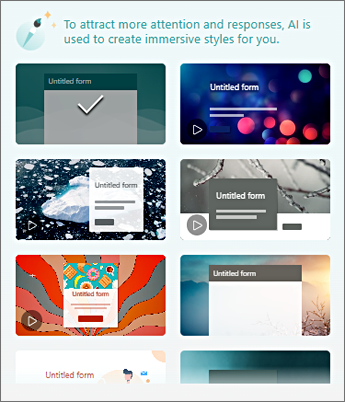
- Pour afficher plus d’options, faites défiler vers le bas dans le volet Styles pour choisir d’autres couleurs et images d’arrière-plan.
Ajouter votre propre image d’arrière-plan
Sélectionnez Personnalisé, puis
 et le
et le  .
.Utilisez Recherche d’images pour rechercher des images en ligne, OneDrive pour rechercher des images dans vos dossiers OneDrive ou Charger pour rechercher des images sur votre ordinateur ou appareil.
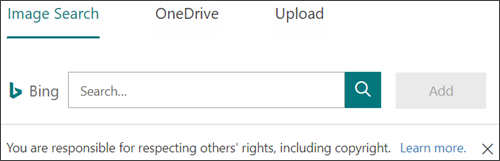
Recherche d’images - Pour rechercher des images et des images en ligne, sélectionnez Recherche d’images. Entrez un mot clé pour l’image que vous recherchez, puis sélectionnez
 Rechercher. Sélectionnez l’image souhaitée, puis sélectionnez Ajouter.
Remarque
Lorsque vous rechercherez des images clipart et des images en ligne, vous serez redirigé vers Bing. Vous devez respecter les droits d’auteur. Le filtre de licence de Bing peut vous aider à choisir les images à utiliser.
OneDrive : pour ajouter une image à partir de votre dossier OneDrive, sélectionnez OneDrive. Recherchez l’image que vous souhaitez ajouter, puis sélectionnez Ajouter.
Télécharger - Pour ajouter une image à partir de votre ordinateur ou de votre appareil, sélectionnez Télécharger. Dans la boîte de dialogue Ouvrir , trouvez l’image que vous souhaitez ajouter, puis sélectionnez Ouvrir.
Remarque : lorsque vous téléchargez une image, Forms affiche des thèmes dans la galerie qui utilisent votre nouvelle image. Si vous sélectionnez un bloc de couleur dans le volet Styles , l’image ne s’affiche plus.
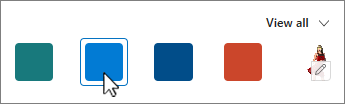
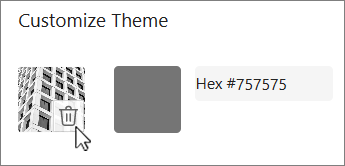
Supprimer votre image d’arrière-plan
-
style d’image.
- Recherchez la miniature de votre image dans le volet Styles et sélectionnez
 .
.
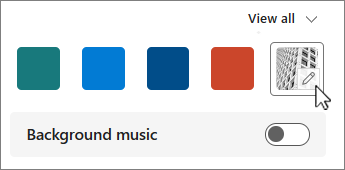
- Sélectionnez le
 Supprimer pour supprimer votre image d’arrière-plan.
Couleur d'arrière-plan
- Sélectionnez Personnalisé, puis et le
 Personnaliser la couleur.
 - Ajoutez la valeur hexadécimale de la couleur que vous souhaitez utiliser.
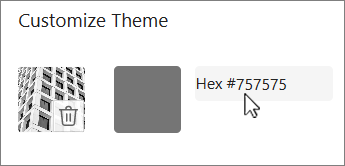
La couleur que vous spécifiez est utilisée derrière n’importe quelle image que vous chargez. Dans la galerie, les six principaux thèmes affichent différentes configurations qui utilisent votre image et votre couleur personnalisée. Différentes nuances de votre couleur personnalisée sont utilisées pour le cadre extérieur, la mise en surbrillance du texte et les couleurs de bouton.
Créer un arrière-plan de couleur unie
Lorsque vous sélectionnez une couleur d’arrière-plan dans les blocs de couleurs de la galerie, l’arrière-plan affiche toujours la conception de lignes ondulées par défaut. Lorsque vous choisissez un bloc de couleur, la galerie vous offre le choix entre plusieurs thèmes qui utilisent la nouvelle couleur d’arrière-plan.
Pour créer un arrière-plan de couleur unie, sans lignes ondulées, vous devez créer une image de bloc de couleur et la charger dans Forms.
Vous pouvez utiliser Windows Paint, ou n’importe quel programme d’édition d’images pour créer un bloc de couleur. Vous pouvez également capturer un bloc de couleur à partir de votre bureau ou d’une autre application avec l’outil capture d’écran. Enregistrez-le dans un fichier .png et chargez-le dans Forms.
Remarques sur l’utilisation d’une image de bloc de couleur
Une fois que vous avez téléchargé une image de couleur unie, Forms affiche différentes parties de l’écran dans différentes nuances du bloc de couleurs chargé, selon le thème que vous utilisez. Le thème par défaut (en haut à gauche dans la galerie) utilise votre nouvelle couleur comme cadre, avec une zone de contenu de couleur claire. Le choix d’un autre thème compatible peut créer une version sombre de votre couleur pour la zone de contenu. Toutefois, comme pour toute image, si vous choisissez un thème qui contient déjà une image, la couleur ne sera pas utilisée.
Détermination des valeurs hexadécimales des couleurs
Sur le web, les couleurs sont définies comme des valeurs hexadécimales ou hexadécimales à six chiffres. Les valeurs hexadécimales utilisent 0-9 et A-F pour afficher 16 valeurs. La valeur hexadécimale se compose de deux chiffres pour les valeurs de couleur rouge, vert et bleu. La valeur est généralement exprimée dans un format tel que #168EB9.
Les deux chiffres ont des valeurs allant de #00 à #FF, ou de couleur du plus foncé au plus clair. La valeur est généralement exprimée dans un format tel que #168EB9. Lorsque vous entrez une valeur hexadécimale dans le champ de couleur Formulaires, tapez simplement les chiffres, pas le signe # dièse. Le signe # livre est utilisé pour indiquer qu’un nombre est hexadécimal, comme $ ou € indique qu’une valeur est en dollars ou en euros.
Il existe plusieurs façons de trouver la valeur hexadécimale d’une couleur :
Utilisez le sélecteur de couleurs personnalisé dans les versions en ligne ou de bureau de Word, Excel ou PowerPoint.
1. Sous l’onglet Accueil , sélectionnez la flèche vers le bas à côté du Couleur de police.
2. Choisissez couleurs , puis sélectionnez l’onglet Personnalisé .
3. Sélectionnez une couleur dans le nuancier et copiez la valeur Hex indiquée en dessous.
Collez-le dans le champ de valeur de couleur Hex de Forms.Conseil
Pour échantillonner une couleur à partir d’une autre image, utilisez le bureau PowerPoint. Collez une image ou une capture d’écran dans une diapositive. Sélectionnez
 Pipette sous Couleur de police pour échantillonner une couleur de l’image avant de suivre les étapes ci-dessus. Lorsque vous ouvrez l’onglet personnalisé, la valeur Hex de la couleur échantillonnée apparaît dans le champ Valeur Hex .
 Utilisez le sélecteur de couleurs dans une application de photo ou d’édition d’images. La plupart des applications de retouche d’images commerciales et amateurs vous permettent de sélectionner une couleur à l’aide d’une pipette afin que vous puissiez faire correspondre les couleurs ou utiliser des nuanciers graphiques parmi lesquels choisir. Lorsque vous choisissez une couleur, la valeur s’affiche sous la forme d’un hexagone et/ou d’un décimal.
Conseil : Utilisez la Calculatrice Windows en mode Programmeur pour effectuer une conversion entre hexadécimal et décimal.
Installez un module complémentaire du navigateur. Dans votre navigateur, accédez à la section Extensions ou Modules complémentaires sous le menu du navigateur, puis recherchez Sélecteur de couleurs ou Sélecteur de couleurs. Une fois installés, la plupart des modules complémentaires ont une icône que vous sélectionnez pour les utiliser dans la ligne d’adresse. Vous devrez peut-être d’abord l’activer dans la zone Extensions. S’il possède une pipette, utilisez-la pour sélectionner la couleur souhaitée sur une page web, copiez la valeur hexadécimale et collez-la dans le champ Valeur hexadécimale Forms.
Recherchez sur le web Color Picker ou Color Selecter. Il existe un certain nombre de pages de sélecteur de couleurs qui ne nécessitent pas de téléchargement ou d’installation. Trouvez celui que vous préférez. Choisissez une couleur, copiez la valeur hexadécimale ou le code et collez-le dans le champ Valeur hexadécimale Forms.
Commentaires sur Microsoft Forms
Vos commentaires sont les bienvenus. Pour envoyer des commentaires sur Microsoft Forms, accédez au coin supérieur droit de votre formulaire, puis sélectionnez Autres paramètres de formulaire >Autres options Commentaires.