
Conseil
Apprenez-en davantage sur Microsoft Forms ou commencez immédiatement et créez une enquête, un questionnaire ou un sondage. Vous voulez utiliser une personnalisation plus avancée, des types de questions et une analyse de données ? Essayez Dynamics 365 Customer Voice.
Avec Microsoft Forms, vous pouvez envoyer votre formulaire ou questionnaire à des étudiants, des parents et des collègues et collecter leurs réponses de différentes manières, en fonction de vos besoins. Si vous avez déjà créé un formulaire, suivez ces instructions pour choisir la personne à qui l’envoyer, qui peut répondre et comment l’envoyer.
Vous pouvez envoyer votre formulaire en tant qu’e-mail dans Outlook, message dans un groupe ou un canal Teams, via un code QR, ou vous pouvez copier l’URL ou incorporer le code pour l’utiliser dans un autre type de message. Revenez à ces instructions chaque fois que vous devez renvoyer le formulaire, ou utilisez Copilot pour améliorer les réponses en envoyant des rappels si les personnes n’ont pas répondu.
Vous avez besoin d’aide pour créer un formulaire ? Voir Créer un formulaire avec Microsoft Forms.
Dans cet article, vous pouvez :
Choisir qui peut répondre à votre formulaire | Choisir le mode d’envoi de votre formulaire | Utiliser des rappels intelligents dans Forms
Choisir qui peut répondre à votre formulaire
Accédez à Microsoft Forms avec vos informations d’identification scolaires Microsoft 365, vos informations d’identification professionnelles Microsoft 365 ou votre compte Microsoft (Hotmail, Live ou Outlook.com).
Remarque
Vous pouvez également vous connecter à Office.com, rechercher les icônes Microsoft 365 sur la gauche, puis sélectionner Formulaires.
Sélectionnez le formulaire que vous souhaitez partager et pour lequel vous souhaitez recueillir des réponses pour l’ouvrir.
Sélectionnez Collecter les réponses pour afficher les options d’envoi de votre formulaire.

Dans l’écran Envoyer et collecter des réponses , vous pouvez modifier les personnes pouvant répondre et la façon dont elles recevront le formulaire.
Remarque
Si vous êtes sur un site mobile, assurez-vous que vous êtes sous l’onglet Questions , puis appuyez sur le bouton fléché au centre.
Sous Envoyer et collecter des réponses, sélectionnez l’audience parmi ces options :
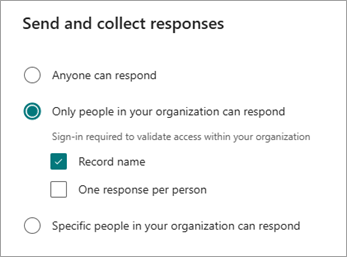
Tout le monde peut répondre : toute personne à l’intérieur ou à l’extérieur de votre organisation peut envoyer des réponses à votre formulaire ou questionnaire. Ces réponses ne nécessitent pas de connexion.
Seules les personnes de mon organisation peuvent répondre : seules les personnes au sein de votre organisation, connectées avec un compte professionnel ou scolaire, peuvent envoyer des réponses à votre formulaire ou questionnaire. Vous pouvez choisir d’enregistrer leur nom ou non, et de limiter les réponses à une par personne.
Des personnes spécifiques de mon organisation peuvent répondre : seules les personnes ou les groupes de votre organisation que vous spécifiez peuvent répondre à votre formulaire ou questionnaire. Vous devez remplir le champ Entrer un nom, un groupe ou une adresse e-mail . Vous pouvez choisir d’enregistrer leur nom ou non, et de limiter les réponses à une par personne.
Remarque
- Les options Seules les personnes de mon organisation peuvent répondre et des personnes spécifiques de mon organisation peuvent répondre sont disponibles uniquement pour les utilisateurs Office 365 Éducation et Microsoft 365 Apps pour les entreprises. Les utilisateurs disposant d’autres boîtes aux lettres, par exemple celles hébergées sur un serveur Exchange Server dédié et accessibles via les API REST, ne sont pas pris en charge. Apprenez-en davantage.
- Lorsque vous sélectionnez l’option Des personnes spécifiques de mon organisation peuvent répondre, vous pouvez désigner au total jusqu’à 100 noms individuels ou noms de groupes. Sur la limite de 100, vous pouvez désigner jusqu’à 20 groupes (et chaque groupe peut contenir jusqu’à 1 000 personnes). Par exemple, vous pouvez collecter des réponses de 80 personnes et 20 groupes pour un total de 100.
Choisir le mode d’envoi de votre formulaire
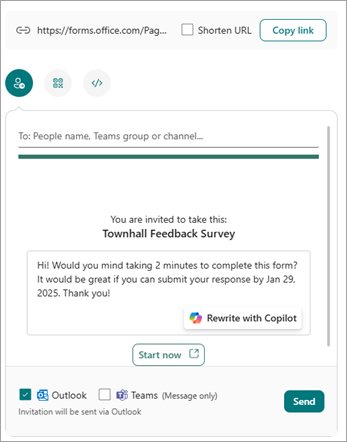
Pour partager rapidement un lien vers le formulaire, sélectionnez Copier le lien. Cochez la case Raccourcir l’URL si vous souhaitez une URL plus courte que celle qui est fournie. Passez à l’étape suivante pour voir d’autres options d’envoi.
Remarque
L’option Raccourcir l’URL n’est pas disponible lorsque vous êtes connecté à Forms avec un compte personnel Microsoft (Hotmail, Live ou Outlook.com) ou si vous utilisez le site mobile.
Grâce à la capacité de distribution améliorée de Forms, vous avez la possibilité d’envoyer des invitations attrayantes via différentes plateformes. Sélectionnez une icône d’invitation pour le mode de livraison choisi. Les options sont les suivantes :
Formulaires d’invitation
 pour Outlook ou Teams : entrez le nom d’un contact, d’un groupe Teams ou d’un canal Teams. Cochez une case pour Outlook, Teams ou les deux.
Dans le champ de message, Copilot fournit un message par défaut personnalisé correspondant à votre formulaire pour aider les répondants à comprendre clairement les détails et la chronologie de l’invitation. Le style choisi lors de la conception de votre formulaire s’affichera dans l’invitation. Vous pouvez modifier ce message ici, ou sélectionner Réécrire avec Copilot.
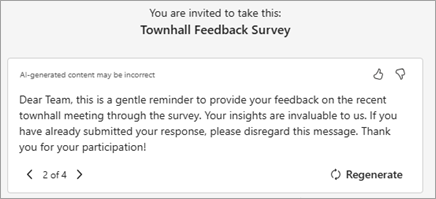
Si vous choisissez Réécrire avec Copilot, Copilot vous proposera différentes options. Utilisez Brouillon suivant ou Brouillon précédent pour faire défiler les options.
Remarque
- Si vous envoyez un formulaire ou un questionnaire dans Teams, vous pouvez l’envoyer à une personne, à un groupe de conversations dans Teams ou à un canal Teams lorsque vous sélectionnez les invités.
- Lorsque vous entrez une adresse Outlook pour un destinataire, la case Outlook est cochée par défaut.
- Une invitation prend en charge jusqu’à 500 destinataires individuels, y compris les membres de groupes et de conversations/canaux. Dans Outlook : Vous pouvez envoyer des messages à un maximum de 500 personnes ou à un groupe de plus de 200 membres. Dans Teams : Un groupe Teams est limité à 200 membres, vous ne pouvez donc envoyer des fichiers qu’à des groupes de 200 membres au maximum.
- Une invitation ne prend en charge qu’un seul groupe.
Téléchargement du code QR
 : Sélectionnez l’icône> QRTélécharger.
Les destinataires peuvent scanner le code sur un téléphone ou une tablette pour accéder au formulaire.
Remarque
Insérez le .png téléchargé à un endroit où votre public cible peut le scanner avec un scanneur de code QR.
Bouton Incorporer
 : Sélectionnez l’icône>Embed Copy.
Copiez ce code et collez-le dans une page web ou un Sway.
Remarque
Toute personne qui reçoit le lien du formulaire par e-mail pourra transférer votre e-mail à d’autres personnes qui peuvent éventuellement voir et remplir votre formulaire. Toutefois, si votre formulaire est défini sur Seules les personnes de mon organisation peuvent répondre ou des personnes spécifiques de mon organisation peuvent répondre, seuls les individus et les groupes que vous définissez (qu’il s’agisse de tous les membres de votre organisation ou seulement d’individus et de groupes spécifiques) peuvent afficher votre formulaire et y répondre (même si le courrier électronique leur a été transféré).
Utiliser des rappels intelligents dans Forms
Copilot dans Forms propose des rappels intelligents basés sur l’intelligence artificielle pour vous aider à augmenter l’engagement par formulaire et la participation. Pour en savoir plus , consultez Rappels intelligents dans Copilot dans Forms.
Commentaires sur Microsoft Forms
Vos commentaires sont les bienvenus. Pour envoyer des commentaires sur Microsoft Forms, accédez au coin supérieur droit de votre formulaire, puis sélectionnez Autres paramètres de formulaire >Autres options Commentaires.
Voir aussi
Bienvenue dans Copilot dans Forms
Questions fréquemment posées sur Copilot dans Forms
Vérifier les résultats de votre formulaire
Rappels intelligents dans Copilot dans Forms