
Conseil
Apprenez-en davantage sur Microsoft Forms ou commencez immédiatement et créez une enquête, un questionnaire ou un sondage. Vous voulez utiliser une personnalisation plus avancée, des types de questions et une analyse de données ? Essayez Dynamics 365 Customer Voice.
Microsoft Forms inclut des analyses riches en temps réel qui fournissent des informations de synthèse des réponses et des résultats individuels pour les enquêtes et d’autres types de formulaires. Vous pouvez exporter les résultats vers Microsoft Excel pour une analyse plus approfondie, ainsi que supprimer ou imprimer un résumé des réponses.
Afficher les informations de synthèse des réponses pour votre formulaire
Dans Microsoft Forms, ouvrez le formulaire dont vous souhaitez consulter les résultats, puis sélectionnez Afficher les réponses.

L’écran Vue d’ensemble des réponses affiche des informations récapitulatives sur votre formulaire, telles que le nombre de réponses et le temps moyen nécessaire aux personnes interrogées pour remplir votre formulaire. Chaque zone de question affiche le nombre de réponses. Des liens Plus de détails affichent les détails des réponses individuelles.
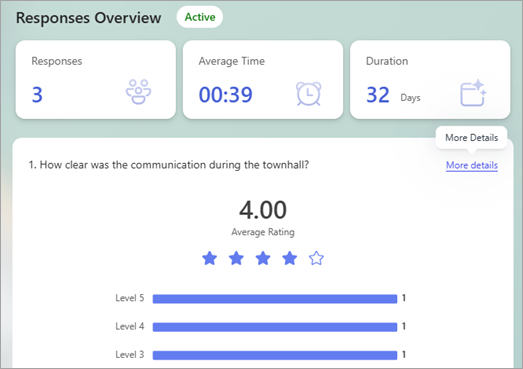
Afficher les détails de chaque question
Sélectionnez Plus de détails à chaque question pour révéler plus de détails sur cette question. Vous pouvez trier les résultats des réponses en sélectionnant un en-tête de colonne.
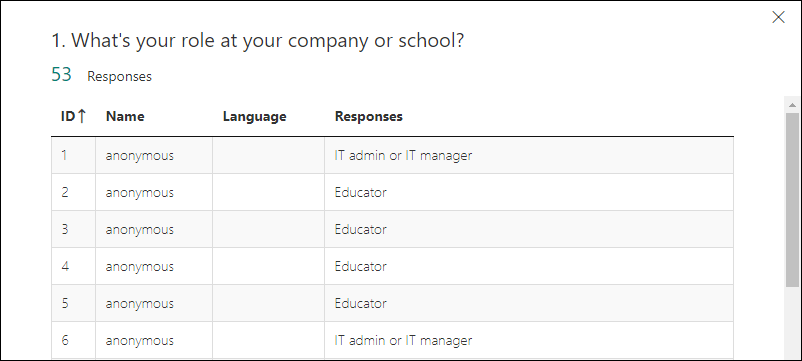
Vérifier les données de réponse pour chaque question
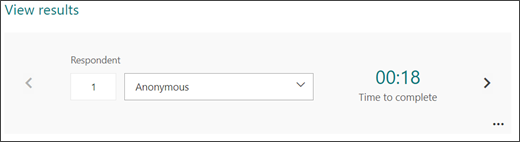
Sélectionnez Vérifier les résultats individuels pour afficher les détails individuels de chaque personne interrogée.

Utilisez les flèches gauche et droite pour parcourir les détails des résultats.
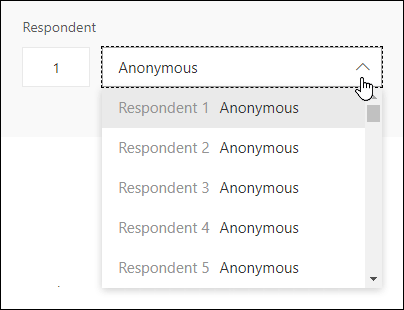
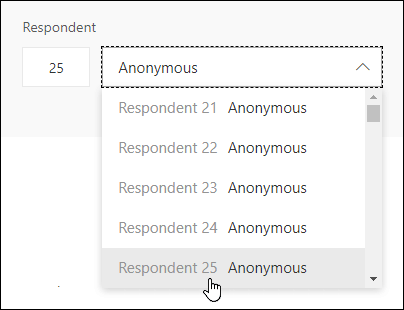
Vous pouvez également sélectionner le nom du répondant pour accéder aux résultats d’un autre répondant.
Remarque
Si vous avez plus de 50 personnes interrogées, faites défiler vers le bas de la liste déroulante et sélectionnez Afficher d’autres personnes interrogées pour afficher les réponses restantes.
Recherchez une réponse individuelle en entrant le nombre (par exemple, 25) dans le champ Répondant associé à cette réponse.
Conseil
La recherche d’une réponse individuelle par le numéro d’identification (ID) qui lui est associé est particulièrement utile lorsque les réponses sont collectées de manière anonyme. L’ID de personne interrogée est exclusif pour chaque réponse, qui se trouve dans la première colonne de votre classeur si vous exportez vos réponses et les ouvrez dans Excel.
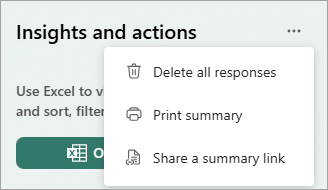
Sélectionnez Plus d’options pour les réponses pour supprimer toutes les réponses, imprimer des réponses ou partager un lien de résumé.
Sélectionnez Retour pour revenir à l’écran Vue d’ensemble des réponses .
Conseil
En savoir plus sur l’impression de formulaires.
Afficher les résultats du formulaire dans un classeur Excel
Vous pouvez facilement afficher toutes les réponses pour votre formulaire dans Microsoft Excel. À partir de Vue d’ensemble des réponses, vous pouvez ouvrir les résultats dans Excel pour capturer un instantané de vos données de réponse actuelles dans un classeur.
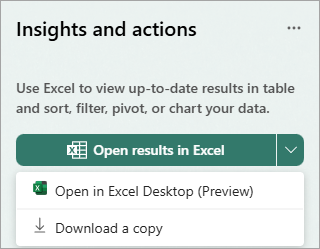
Sélectionnez la flèche déroulante en regard de Ouvrir les résultats dans Excel pour les ouvrir dans le bureau Excel en tant qu’aperçu ou télécharger une copie.
Remarque
- Si vous sélectionnez Ouvrir les résultats dans Excel, votre classeur Excel est automatiquement stocké dans OneDrive professionnel ou scolaire et contient une connexion de données en direct vers votre formulaire. Pour les formulaires de groupe, le classeur Excel est enregistré dans SharePoint. Les nouvelles données de réponse dans votre formulaire apparaissent dans votre classeur. Le classeur s’ouvre automatiquement dans Excel sur le Web.
- Si vous sélectionnez Ouvrir dans Excel Desktop, votre classeur Excel est automatiquement stocké dans OneDrive professionnel ou scolaire et contient une connexion de données en direct vers votre formulaire. Pour les formulaires de groupe, le classeur Excel est enregistré dans SharePoint. Les nouvelles données de réponse dans votre formulaire apparaissent dans votre classeur. Le classeur s’ouvre automatiquement dans la version de bureau d’Excel. Il est disponible pour tous les utilisateurs d’Excel du canal actuel exécutant la version 2410 (build 16.0.18227.20000) ou ultérieure. Vous pouvez case activée la version que vous utilisez en accédant à Compte de fichier>dans Excel. Si vous utilisez une version antérieure, nous vous recommandons de mettre à jour votre application Excel pour tirer pleinement parti de cette fonctionnalité. Les utilisateurs de Mac peuvent également s’attendre à cette fonctionnalité dans une prochaine mise à jour.
- La mise à jour des données ne peut être déclenchée dans Excel que par le propriétaire du formulaire et d’autres utilisateurs de votre organisation disposant d’autorisations de modification sur le classeur. Les utilisateurs externes (c’est-à-dire extérieurs à l’organisation) ne peuvent pas déclencher la mise à jour des données.
- Si vous sélectionnez Télécharger une copie, un classeur Excel hors connexion s’ouvre sans relation ou connexion avec votre formulaire.
Si le bouton Ouvrir dans Excel est encore présent ci-dessous, la connexion de données en direct avec Excel a été déconnectée. Ouvrez le classeur Excel et suivez les instructions pour configurer une nouvelle connexion de données.

Résoudre les problèmes d’exportation de données
Si vous rencontrez une erreur de téléchargement, découvrez comment résoudre les problèmes d’exportation des données de formulaire vers Excel.
Analyser les résultats de formulaire dans Excel
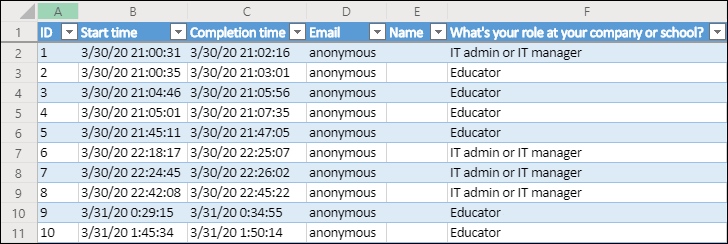
Dans votre classeur Excel, les détails de chaque question de votre formulaire sont représentés dans des colonnes et chaque réponse est affichée dans une ligne. Les cinq premières colonnes affichent l’ID du répondant, les heures de début et d’achèvement de chaque réponse, ainsi que le nom et l’adresse e-mail de chaque répondant. Les colonnes suivantes affichent les sélections de ce répondant.
Remarque
- L’ID de personne interrogée est exclusif pour chaque réponse dans votre formulaire. Vous pouvez trouver des réponses individuelles et leurs ID de réponse correspondants en sélectionnant Afficher les résultats sur l’écran Vue d’ensemble des réponses de votre formulaire.
- Les modifications apportées à votre classeur ne modifieront pas le contenu de votre formulaire.
- Les noms et adresses e-mail ne s’afficheront pas si vous autorisez votre formulaire à accepter des réponses anonymes.
Partager les résultats avec d’autres personnes
- Sélectionnez Aperçu des réponses.
- Sélectionnez Bouton Autres options pour les réponses> Autres optionsPartager un lien de résumé.
- Sélectionnez Copier.
Lorsque vous collez ce lien, toute personne disposant du lien peut afficher un résumé des réponses pour votre formulaire.
Remarque
- Si vous utilisez le site mobile, sélectionnez Vue d’ensemble de la réponse et sélectionnez la flèche au centre. Vous pourrez copier le lien ou l’envoyer par e-mail à partir de cet emplacement.
- Si vous collaborez sur un formulaire avec des personnes spécifiques dans votre organization, vous seul, en tant que propriétaire du formulaire, pouvez créer un lien de résumé pour votre formulaire s’il n’en existe pas encore. Les co-auteurs peuvent toujours copier et partager le lien de votre résumé, mais ne peuvent pas en créer un eux-mêmes. Dans d’autres modes de collaboration non définis pour des personnes spécifiques de votre organisation, les co-auteurs peuvent créer des liens de résumé.
Supprimer un lien de résumé partagé
Si vous partagez vos réponses à un formulaire avec une personne de votre organization, puis décidez de partager uniquement avec des personnes spécifiques de votre organization, tout lien de partage de résumé qui existe déjà est toujours accessible à toute personne à l’intérieur ou à l’extérieur de votre organization.
La suppression d’un lien de résumé entraîne la suppression définitive et ne peut pas être réactivée.
Accéder à Afficher les réponses, Vue d’ensemble de la réponse Autres>options> Autres optionsPartager un lien> de résuméSupprimer le lien .
.
Facultatif : vous pouvez ensuite créer un lien de résumé si vous souhaitez le partager avec une nouvelle audience, mais ce nouveau lien de résumé sera toujours accessible à toute personne qui le maîtrise.
Commentaires sur Microsoft Forms
Vos commentaires sont les bienvenus. Pour envoyer des commentaires sur Microsoft Forms, accédez au coin supérieur droit de votre formulaire, puis sélectionnez Autres paramètres de formulaire>Autres options Commentaires.
Voir aussi
Vérifier que votre formulaire et votre classeur sont synchronisés
Résoudre les problèmes d’exportation de données de formulaire vers Excel