
Conseil
Apprenez-en davantage sur Microsoft Forms ou commencez immédiatement et créez une enquête, un questionnaire ou un sondage. Vous voulez utiliser une personnalisation plus avancée, des types de questions et une analyse de données ? Essayez Dynamics 365 Customer Voice.
Microsoft Forms fournit un workflow de notation enrichi qui vous permet, en tant qu’auteur, d’attribuer efficacement des points par question aux étudiants et de fournir des commentaires de plusieurs façons. Vous pouvez exporter les résultats des questionnaires vers Microsoft Excel pour obtenir une analyse plus approfondie et la création de graphiques, ainsi que supprimer ou imprimer un résumé de toutes les réponses.
Afficher les informations de synthèse des réponses à votre questionnaire
Dans Microsoft Forms, ouvrez le questionnaire dont vous souhaitez consulter les résultats, puis sélectionnez l’onglet Réponses.
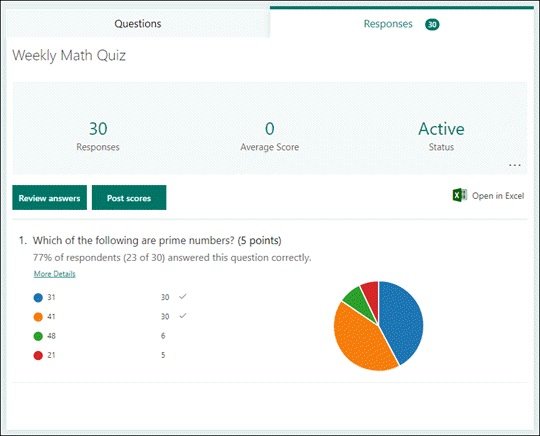
En haut, vous verrez des informations récapitulatives en temps réel sur votre questionnaire, telles que le nombre de réponses et le score moyen. En regard de chaque question, vous verrez le nombre de réponses et un graphique qui montre la distribution des réponses pour toutes les réponses possibles.
Remarque
Si des informations de données basées sur l’intelligence sont déterminées pour une question, l’icône Insights apparaît en regard de celle-ci. Apprenez-en davantage.
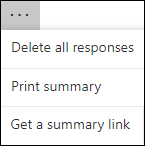
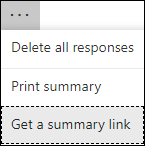
Vous pouvez sélectionner Autres options pour supprimer toutes les réponses, imprimer un résumé ou obtenir un lien de résumé à partager avec d’autres personnes.
Vérifier les réponses à chaque question
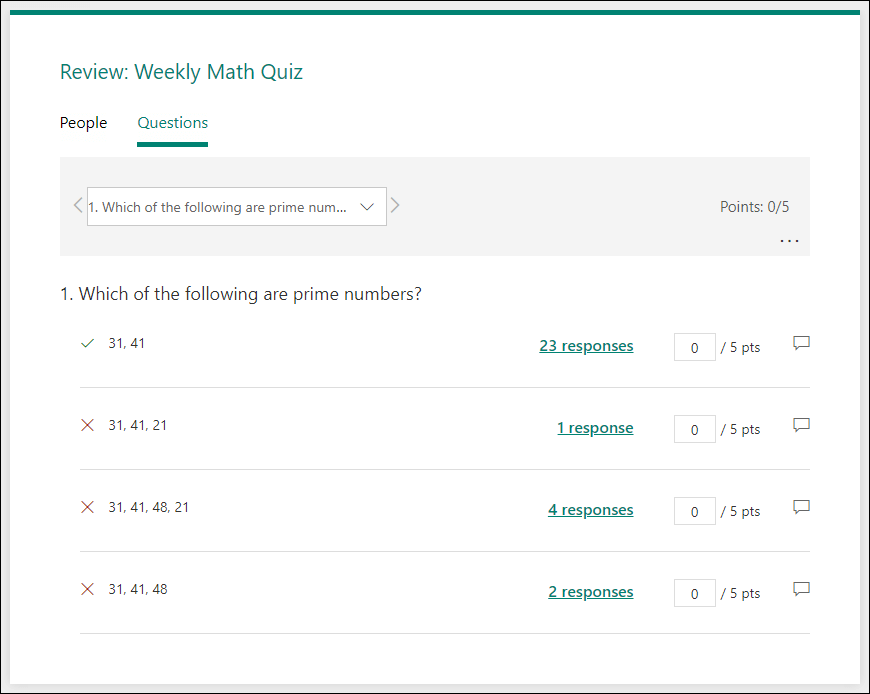
Sélectionnez Examiner les réponses pour fournir des points et des commentaires.
Dans l’onglet People, vous pouvez voir les détails individuels de chaque étudiant, tels que le temps passé à terminer votre questionnaire, le nombre de points gagnés et les options que votre étudiant a sélectionnées.
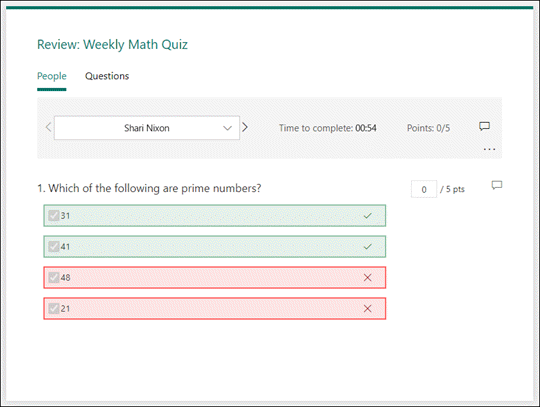
Dans cet affichage, vous pouvez noter toutes les questions d’un étudiant, puis faire de même pour les étudiants suivants. Sélectionnez la flèche en regard du nom d’un étudiant pour accéder aux résultats d’un autre étudiant. Vous pouvez également sélectionner les flèches gauche et droite pour basculer entre les détails des résultats des autres étudiants.
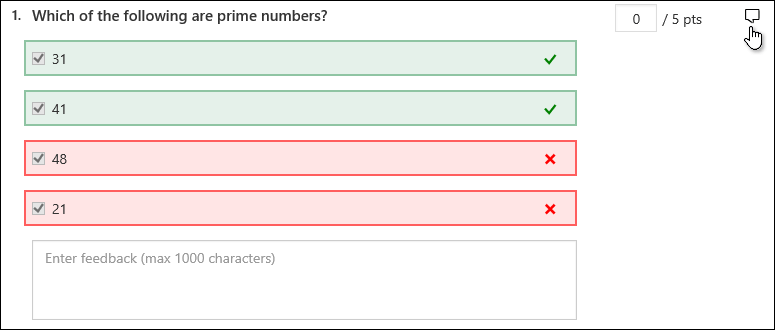
Pour fournir un retour d’information général à un étudiant, sélectionnez  , puis tapez votre texte dans la zone de texte.
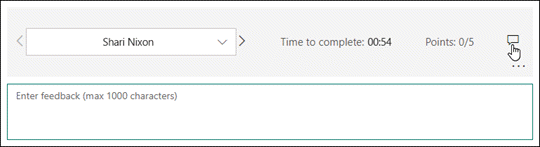
Pour fournir des commentaires sur une question particulière, sélectionnez droite des points, puis tapez dans la zone de texte.
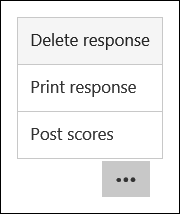
Vous pouvez également sélectionner le et choisir de supprimer la réponse, d’imprimer la réponse ou de publier les scores pour une personne particulière.
Remarque
La suppression d’une réponse ne peut pas être annulée.
Conseil
En savoir plus sur l’impression de formulaires.
Publier des notes
Lorsque vous êtes prêt à partager vos commentaires et points avec les étudiants, sélectionnez Publier les scores dans l’onglet Réponses .
Pour chaque étudiant, vous pouvez voir le status de son questionnaire et le nombre de points gagnés. Si vous souhaitez publier les scores de tous les étudiants, cochez la case case activée à gauche de Nom dans la colonne Nom. Pour afficher des scores individuels, cochez la case à gauche du nom de chaque élève.
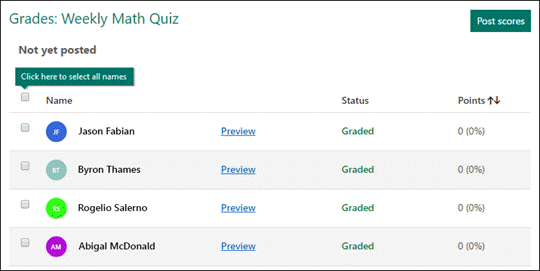
Sélectionnez Publier les scores.
Une fois que vous avez publié vos scores, vous pouvez revenir à votre questionnaire pour vérifier vos résultats et vos retours. Les étudiants peuvent afficher leurs scores et leurs commentaires en ouvrant le questionnaire.
Conseil
Si un étudiant revient dans un questionnaire après l’avoir envoyé, il pourra voir ses réponses précédentes. Si vous souhaitez qu’ils repassent le questionnaire sans voir leurs réponses, vous pouvez créer une copie du questionnaire d’origine.
Analyser les résultats de votre questionnaire dans Excel
Vous pouvez facilement afficher toutes les données de réponse à votre questionnaire dans Microsoft Excel. Sélectionnez Ouvrir dans Excel sous l’onglet Réponses .
Dans votre classeur Excel, les détails de chaque question de votre questionnaire sont représentés dans des colonnes et chaque réponse est affichée dans une ligne. Les cinq premières colonnes affichent l’ID du répondant, les heures de début et de fin de chaque réponse, ainsi que le nom et l’adresse e-mail de chaque étudiant. Les colonnes suivantes affichent le total des points, les commentaires du questionnaire, l’heure de publication des notes, les questions du questionnaire, les points pour les questions individuelles et les commentaires pour les questions individuelles.

Remarque
- L’ID du répondant est exclusif pour chaque étudiant.
- Les modifications que vous apportez aux données du questionnaire dans Excel ne modifieront pas le contenu de votre questionnaire.
- Les noms et adresses e-mail ne s’afficheront pas si vous autorisez votre questionnaire à accepter des réponses anonymes.
Partager les résultats avec d’autres personnes
- Sélectionnez l’onglet Confidentialité .
- Sélectionner >Autres optionsObtenir un lien de résumé.
- Sélectionnez Copier.
Lorsque vous collez ce lien, toute personne disposant du lien peut afficher un résumé des réponses à votre questionnaire.
Remarque
- Si vous collaborez sur un questionnaire avec des enseignants spécifiques de votre établissement, vous seul, en tant que propriétaire du questionnaire, pouvez créer un lien de résumé pour votre questionnaire s’il n’en existe pas encore. Les co-auteurs peuvent toujours copier et partager le lien de votre résumé, mais ne peuvent pas en créer un eux-mêmes. Dans d’autres modes de collaboration non définis pour des personnes spécifiques de votre organisation, les co-auteurs peuvent créer des liens de résumé.
- Notez également que si vous partagez vos réponses au questionnaire avec un membre de votre établissement scolaire, puis décidez de les partager uniquement avec des personnes spécifiques de votre établissement, tout lien de partage de résumé qui existe déjà est toujours accessible à toute personne à l’intérieur ou à l’extérieur de votre établissement scolaire. Vous pouvez supprimer un lien de résumé existant pour le désactiver, ce qui réduira l'accès aux données de réponse. Pour ce faire, accédez à l’onglet >RéponsesBouton Autres options> optionsObtenir un lien> de résuméSupprimer le lien (icône corbeille). Facultatif : vous pouvez ensuite créer un lien de résumé si vous souhaitez le partager avec une nouvelle audience, mais ce nouveau lien de résumé sera toujours accessible à toute personne qui le maîtrise.
Commentaires sur Microsoft Forms
Vos commentaires sont les bienvenus. Pour envoyer des commentaires sur Microsoft Forms, accédez au coin supérieur droit de votre formulaire, puis sélectionnez Autres paramètres de formulaire>Autres options Commentaires.
Voir aussi
Vérifier que votre formulaire et votre classeur sont synchronisés
Résoudre les problèmes d’exportation de données de formulaire vers Excel