
Conseil
Apprenez-en davantage sur Microsoft Forms ou commencez immédiatement et créez une enquête, un questionnaire ou un sondage. Vous voulez utiliser une personnalisation plus avancée, des types de questions et une analyse de données ? Essayez Dynamics 365 Customer Voice.
Accédez à Microsoft Forms et connectez-vous à l’aide de votre compte professionnel ou scolaire Microsoft 365 ou de Microsoft compte personnel (Hotmail, Live ou Outlook.com).
Remarque
Vous pouvez également vous connecter à Office.com, rechercher les icônes Microsoft 365 sur la gauche, puis sélectionner Formulaires.
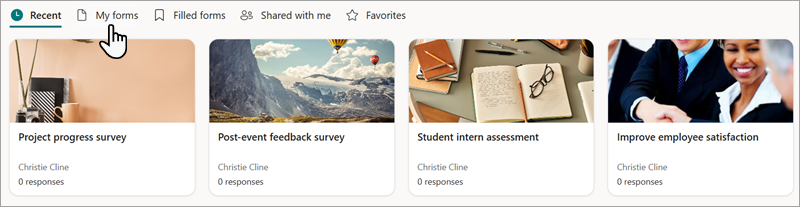
Sous la section Explorer les modèles , sélectionnez Mes formulaires.
Dans le formulaire que vous souhaitez copier, sélectionnez
 dans le coin inférieur droit de sa vignette, puis sélectionnez Copier.
Conseil
Si vous ne voyez pas de vignettes de formulaire, vous êtes peut-être en mode Liste au lieu de Vignettes . Pour copier un formulaire dans l’affichage Liste , pointez à droite du formulaire, sélectionnez Autres options>Copier.
Un formulaire en double s’affiche en haut à gauche dans la vue Vignettes (et en haut de votre liste dans la vue Liste ). Il aura le même nom que votre formulaire d’origine.
Lorsque vous copiez un formulaire, seuls les questions, le format et la disposition sont copiés. Aucune réponse existante n’est transférée vers le nouveau formulaire. Microsoft Forms attribue au nouveau formulaire le même nom que le formulaire existant, que vous pouvez modifier en fonction de vos préférences.
Vous avez besoin de créer un doublon d’un formulaire ou d’un questionnaire afin que d’autres personnes puissent le modifier ?
Vous pouvez créer un lien spécial qui permet à d’autres utilisateurs de dupliquer le questionnaire ou le formulaire dans leur propre portail Microsoft Forms. Pour plus d’informations, consultez Partager un formulaire ou un questionnaire en tant que modèle.
Commentaires sur Microsoft Forms
Vos commentaires sont les bienvenus. Pour envoyer des commentaires sur Microsoft Forms, accédez au coin supérieur droit de votre formulaire, puis sélectionnez Autres paramètres de formulaire>Autres options Commentaires.
Voir aussi
Partager un formulaire ou un questionnaire pour collaborer
Partager un questionnaire ou un formulaire en tant que modèle