
Conseil
Apprenez-en davantage sur Microsoft Forms ou commencez immédiatement et créez une enquête, un questionnaire ou un sondage. Vous voulez utiliser une personnalisation plus avancée, des types de questions et une analyse de données ? Essayez Dynamics 365 Customer Voice.
Vous pouvez facilement supprimer un formulaire, récupérer un formulaire supprimé ou supprimer définitivement un formulaire.
Supprimer un formulaire
Accédez à Microsoft Forms, connectez-vous avec votre compte professionnel ou scolaire Microsoft 365 ou microsoft compte personnel (Hotmail, Live ou Outlook.com).
Remarque
Vous pouvez également vous connecter à Office.com, rechercher les icônes Microsoft 365 sur la gauche, puis sélectionner Formulaires.
Cliquez sur l’onglet Mes formulaires pour afficher tous les formulaires que vous avez créés.

Recherchez le formulaire que vous souhaitez supprimer, sélectionnez Autres options dans le coin inférieur droit de ce formulaire, puis choisissez Supprimer.
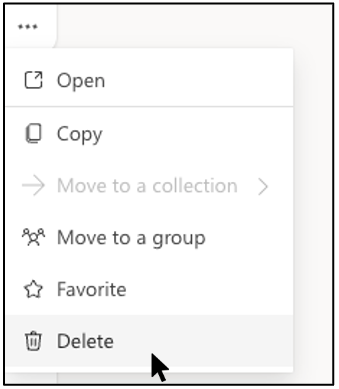
Conseil
Pour supprimer un formulaire dans « affichage liste », pointez à droite du formulaire, sélectionnez Plus d’options, puis sélectionnez Supprimer.
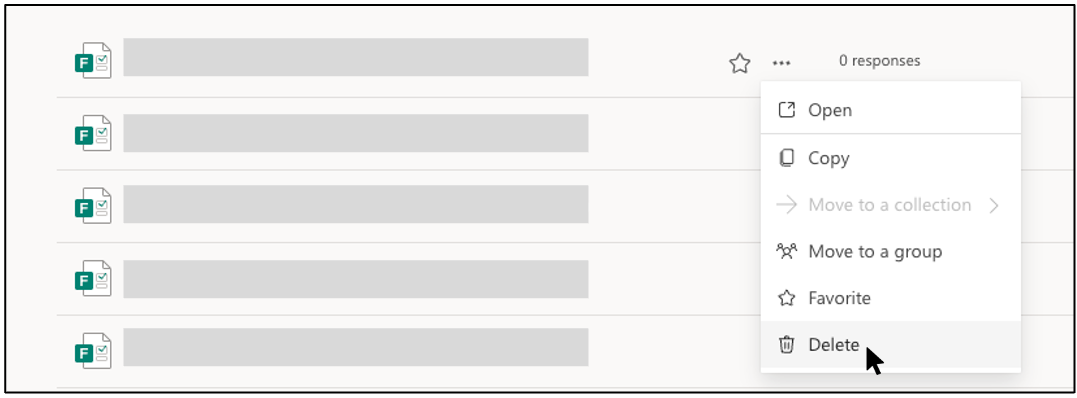
Remarque
Une fois dans la corbeille, un formulaire y restera indéfiniment, sauf si vous le supprimez intentionnellement de la corbeille.
Conseil
Si vous vous êtes connecté avec un compte professionnel ou scolaire Microsoft 365, vous verrez également une option Déplacer , qui vous permet de transférer la propriété de votre formulaire. Apprenez-en davantage.
Récupérer un formulaire supprimé
Accédez à l’onglet Formulaires supprimés . Cet onglet sert de corbeille.
Remarque
Chaque utilisateur Forms peut créer jusqu’à 200 formulaires uniques, qui incluent ceux de l’onglet Formulaires supprimés. (Par exemple, 150 formulaires dans le portail Microsoft Forms + 50 formulaires sous l’onglet Formulaires supprimés = 200 formulaires.) Si vous avez à la fois un compte Forms et un compte Dynamics 365 Customer Voice (anciennement Microsoft Forms Pro), votre limite de 200 formulaires s’étend sur les deux comptes.
Dans le formulaire que vous souhaitez supprimer, sélectionnez Autres options dans le coin inférieur droit de la vignette du formulaire, puis cliquez sur Restaurer.
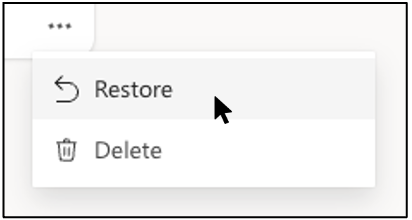
Conseil
Si vous ne voyez pas les vignettes de formulaire, il se peut que vous soyez en mode « liste » au lieu de « mode mosaïque ». Pour restaurer un formulaire dans « affichage liste », pointez à droite du formulaire, sélectionnez Plus d’options, puis sélectionnez Restaurer.
Pour afficher votre formulaire récupéré, accédez à votre onglet Tous les formulaires .
Supprimer définitivement un formulaire
Accédez à l’onglet Formulaires supprimés .
Dans le formulaire que vous souhaitez supprimer, sélectionnez Autres options dans le coin inférieur droit de la vignette du formulaire, puis sélectionnez Supprimer.
Remarque
Si vous supprimez un formulaire de l’onglet Formulaires supprimés , le formulaire et toutes ses réponses sont supprimés définitivement. Vous ne pourrez pas supprimer en bloc les formulaires. Au lieu de cela, vous devez supprimer les formulaires, un par un, afin de supprimer définitivement tous les formulaires de l’onglet Formulaires supprimés .
Limites de formulaire, d’interrogation, de question et de réponse
Office 365 Éducation
Applications Microsoft 365 pour les entreprises
Environnements Cloud de la communauté du gouvernement des États-Unis (GCC), GCC High et DoD
Microsoft compte personnel (Hotmail, Live ou Outlook.com)
Combien de formulaires/questionnaires puis-je créer ?
Jusqu’à 400
Jusqu’à 400
Jusqu’à 400
Jusqu’à 400
Combien de sondages puis-je créer ?
Jusqu’à 400
Jusqu’à 400
Jusqu’à 400
Jusqu’à 400
Combien de questions par formulaire/questionnaire sont autorisées ?
Jusqu’à 200
Jusqu’à 200
Jusqu’à 200
Jusqu’à 200
Combien de réponses un formulaire/questionnaire peut-il recevoir ?
Jusqu’à 5 000 000
Jusqu’à 5 000 000
GCC : Jusqu’à 5 000 000
GCCH + DOD : jusqu’à 50 000
Jusqu’à 200 comptes gratuits
Jusqu’à 1 000 pour les comptes payants
La limite de formulaire inclut ceux du bac de re cycle. (Par exemple, 350 formulaires actifs dans le portail Microsoft Forms + 50 formulaires dans la Corbeille = 400 formulaires.)
Lorsqu’un répondant complète un formulaire et le soumet, il s’agit d’une seule réponse (quel que soit le nombre de questions sur le formulaire). Par exemple, si un formulaire contient 100 questions et que toutes les questions sont traitées par exactement 12 répondants, le formulaire comptera comme ayant reçu 12 réponses.
Important
La directive « Une réponse par personne » est appliquée uniquement dans un ensemble continu de 50 000 réponses et n’est pas garantie pour un jeu de données complet lorsqu’il y a plus de 50 000 réponses.
Commentaires sur les Microsoft Forms
Vos commentaires sont les bienvenus. Pour envoyer des commentaires sur Microsoft Forms, accédez au coin supérieur droit de votre formulaire et sélectionnez Autres paramètres de formulaire > Plus d’optionsCommentaires.