
Voici comment utiliser Microsoft Forms pour créer un questionnaire mathématique pour vos étudiants à l’aide de suggestions intelligentes et du clavier mathématique.
Remarque
Cette fonctionnalité n’est disponible que si vous avez un abonnement Microsoft 365. Si vous êtes abonné à Microsoft 365, vérifiez que vous utilisez la dernière version d’Office.
| [! VIDEO e86a901d-be4b-4d22-8e82-6d22f34a1f76] | [! VIDÉO 74183980-232a-4d3b-84a6-6a2d476ad838] |
|---|
Dans votre navigateur web, accédez à https://forms.microsoft.com, connectez-vous avec votre compte Office 365 Éducation, puis sélectionnez Nouveau questionnaire.
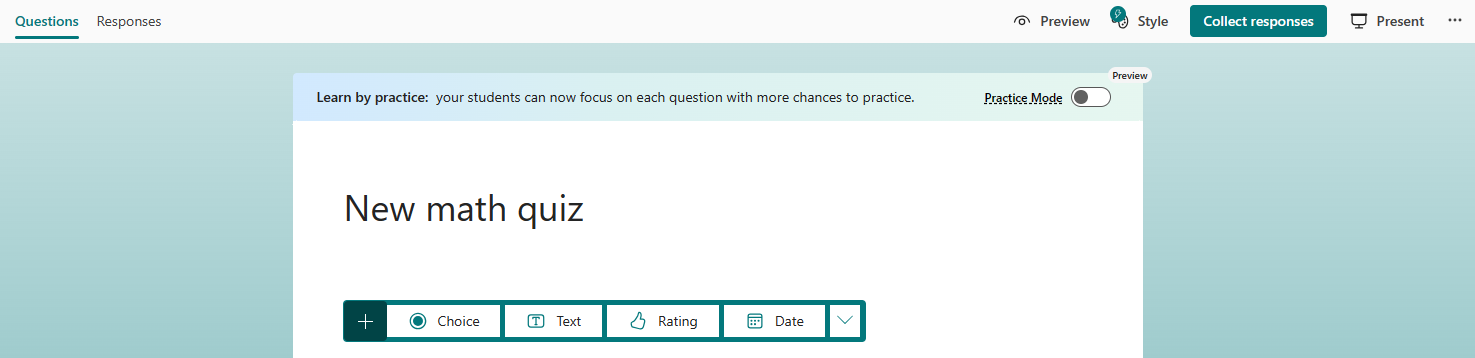
Sélectionnez Questionnaire sans titre pour entrer un titre et une brève description, puis sélectionnez + Ajouter nouveau.
Choisir le type de question souhaité.
Remarque
Les captures d’écran affichent Choix.
Activez le commutateur Math .
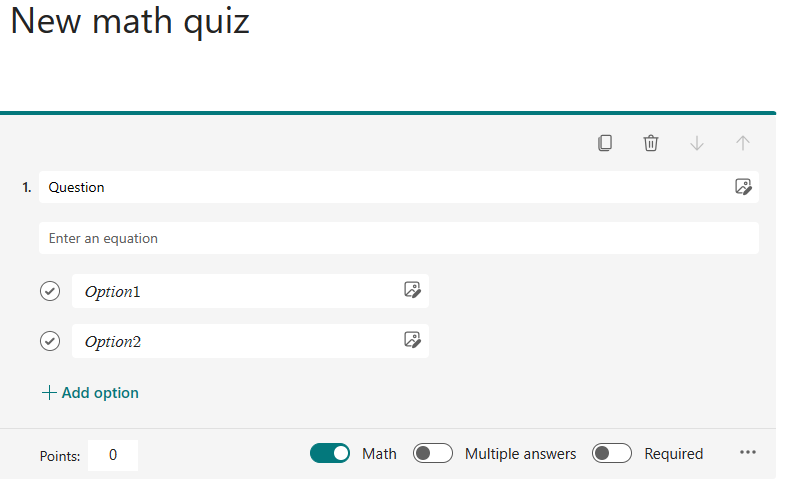
Entrez la question, puis l’équation.
Remarque
L’équation va afficher une calculatrice.
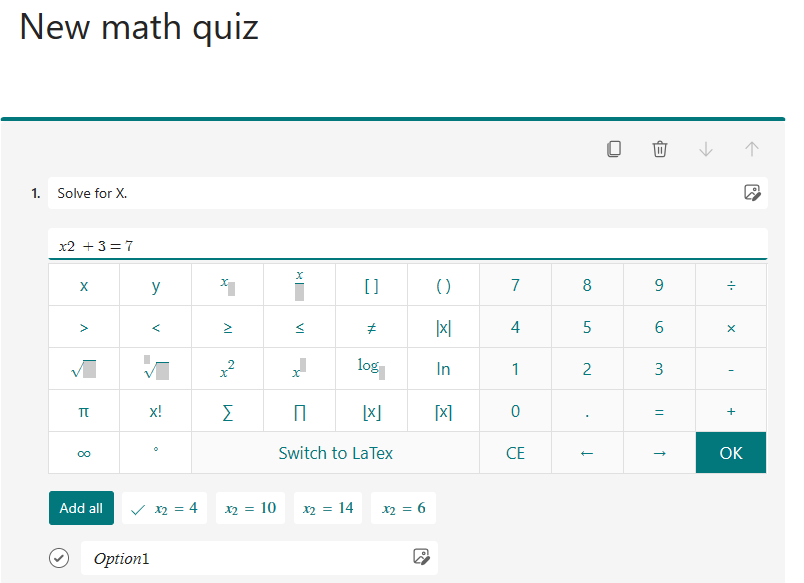
Entrez les sélections de réponses, puis continuez avec d’autres questions.
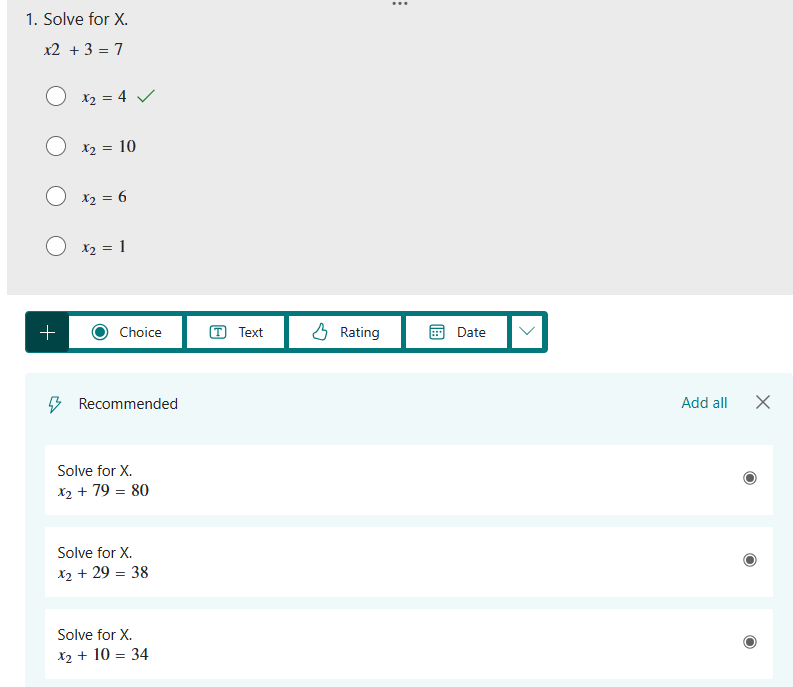
Lorsque vous entrez l’équation de votre choix, la fonctionnalité Formulaires vous fournit des options de réponses correctes et incorrectes parmi lesquelles choisir. Sélectionnez simplement les options souhaitées ou sélectionnez Ajouter tout.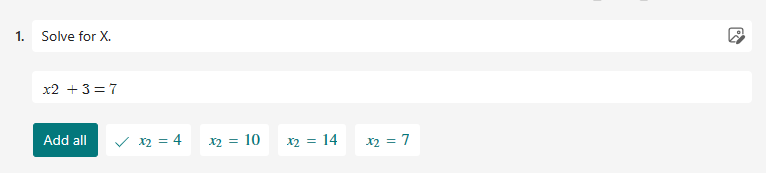
Après la finalisation d’une question, Formulaires peut vous fournir des équations similaires afin d’effectuer votre choix pour les questions suivantes. Sélectionnez les questions suggérées, ou sélectionnez Ajouter tout.
En savoir plus
Créer un questionnaire à l’aide de Microsoft Forms
Vérifier et partager les résultats de votre questionnaire
Attribuer des questionnaires aux étudiants via Microsoft Teams
Afficher des réponses et des points sur des questions de questionnaire