
Conseil
Apprenez-en davantage sur Microsoft Forms ou commencez immédiatement et créez une enquête, un questionnaire ou un sondage. Vous voulez utiliser une personnalisation plus avancée, des types de questions et une analyse de données ? Essayez Dynamics 365 Customer Voice.
Avec la prise en charge multilingue dans Microsoft Forms, vous pouvez créer un formulaire ou une enquête dans votre propre langue, puis autoriser votre public à répondre dans la langue de son choix. Lorsque vous recevez des réponses, elles sont stockées dans un formulaire unique qui se trouve dans votre propre langue par défaut.
Ajouter des langues et traduire
Sélectionnez le formulaire auquel vous souhaitez ajouter des langues, sélectionnez Plus de paramètres de formulaire
 , puis sélectionnez Multilingue.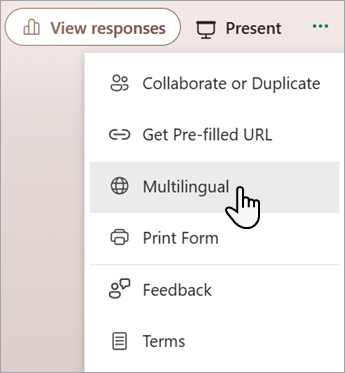
Sous Langue supplémentaire, sélectionnez
 ajouter une langue supplémentaire.
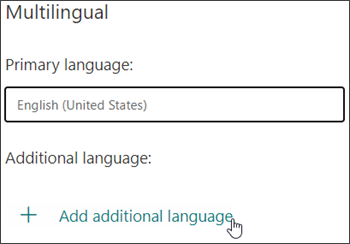
Vous pouvez rechercher une langue ou faire défiler la liste des langues pour ajouter la langue souhaitée.Remarque
Un seul formulaire peut prendre en charge jusqu’à 11 langues, y compris votre langue principale.
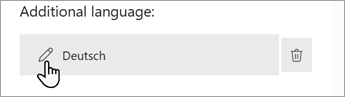
Pointez sur votre langue ajoutée, puis cliquez sur l’icône Modifier la langue au crayon.
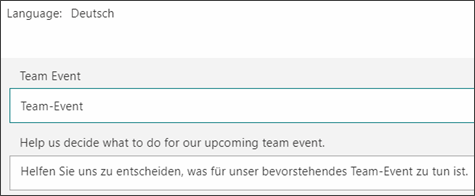
Sélectionnez la section titre pour commencer la traduction.
Sélectionnez la zone de texte sous le titre et traduisez le texte au-dessus. Effectuez également cette opération pour les questions dans votre formulaire.
Sélectionnez Précédent lorsque vous avez terminé la traduction.
Ce que les répondants verront
Une fois que vous avez envoyé votre formulaire, les répondants recevront le formulaire dans leur langue par défaut (si vous avez ajouté cette langue et l’avez traduite dans votre formulaire).
Recevoir plusieurs réponses linguistiques dans une seule forme
Lorsque vous sélectionnez le lien Plus de détails sous chaque question, vous voyez une colonne de langue pour voir comment chaque groupe de langues a répondu. Lorsque vous affichez vos résultats dans Excel, cette colonne de langue s’affiche également dans votre classeur.
Commentaires sur les Microsoft Forms
Vos commentaires sont les bienvenus. Pour envoyer des commentaires sur Microsoft Forms, accédez au coin supérieur droit de votre formulaire et sélectionnez Autres paramètres de formulaire> Plus d’optionsCommentaires.