
Lorsqu’une application Microsoft 365 se ferme de manière inattendue avant d’enregistrer vos modifications les plus récentes, la prochaine fois que vous ouvrez l’application, Récupération de document s’ouvre automatiquement pour vous aider à récupérer votre fichier. Récupération de documents répertorie tous les fichiers que vous avez ouverts qui ont été récupérés à partir de la dernière fois où vous les avez enregistrés, de la dernière fois qu’ils ont été enregistrés automatiquement (si votre fichier est sur OneDrive ou SharePoint et que vous êtes abonné à Microsoft 365) ou de l’heure la plus récente où ils ont été récupérés automatiquement.
Pour afficher l’intégralité du volet Récupération de document, pointez sur le bord droit du volet jusqu’à ce que vous voyiez une flèche pointant vers la gauche et la droite. Cliquez ensuite sur la flèche et glissez-la vers la droite pour élargir le volet Récupération de document.
Conseil
Si vous êtes abonné à Microsoft 365, le moyen le plus sûr de travailler consiste à stocker vos fichiers sur OneDrive ou SharePoint et à utiliser l’enregistrement automatique.
Comment choisir les fichiers à enregistrer ?
Si plusieurs fichiers répertoriés s’affichent dans le volet Récupération de document et que vous ne savez pas exactement ceux qui sont à enregistrer, recherchez la date et l’heure de création de chaque fichier, lesquelles apparaissent sous le nom de fichier. Si plusieurs versions du même fichier sont disponibles, vous souhaiterez probablement ouvrir celui correspondant à l’heure la plus récente, car il contient les dernières modifications. Vous pouvez cliquer sur chaque fichier pour ouvrir le document et le consulter, ou cliquer sur la flèche vers le bas à droite de n’importe quel fichier dans le volet Récupération de document, puis sélectionner l’une des options suivantes, selon les options que vous voyez :
- Ouvrir ou afficher pour examiner le fichier
- Enregistrer sous pour enregistrer le fichier
- Supprimer pour supprimer le fichier
- Fermer pour fermer le fichier.
- Afficher les réparations pour afficher si des erreurs de fichier ont été détectées et réparées.
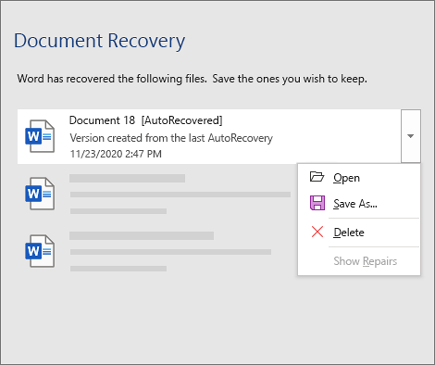
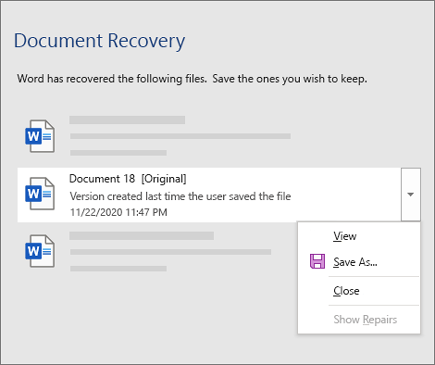
Après l’ouverture d’un fichier dans la liste, vous pouvez continuer à travailler sur celui-ci ou l’enregistrer. Lorsque vous avez récupéré tous les documents que vous souhaitez enregistrer, sélectionnez Fermer, puis choisissez l’une des options suivantes :
- Oui, je souhaite afficher ces fichiers ultérieurement (option la plus sûre) : sélectionnez cette option si vous n’êtes pas sûr d’avoir besoin des données dans les versions récupérées des fichiers.
- Non, supprimez les fichiers. J’ai enregistré les fichiers dont j’ai besoin- Sélectionnez cette option si vous êtes certain que les données contenues dans les versions récupérées des fichiers ne vous sont d’aucune utilité.
Si vous sélectionnez Fermer sans passer en revue tous les fichiers récupérés, vous verrez une option qui vous permettra de les visualiser à nouveau plus tard. La prochaine fois que vous ouvrirez l’application, vous aurez la possibilité d’enregistrer ou de supprimer ces fichiers de récupération automatique.
En savoir plus
Qu’est-ce que l’enregistrement automatique ?
Comment activer l’enregistrement automatique ?
Vous avez besoin d’aide ?
- Publier une question dans la communauté Microsoft Answers
- Contacter le support technique.