
Ajoutez une courbe de tendance à votre graphique pour afficher les tendances des données visuelles.
Ajouter une courbe de tendance
Sélectionnez un graphique.
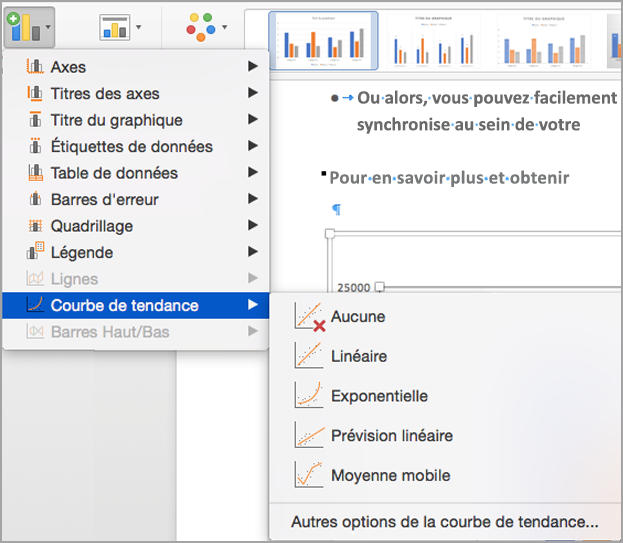
Sélectionnez le
 en haut à droite du graphique.
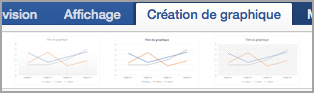
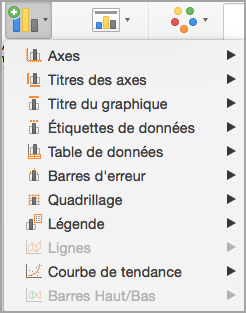
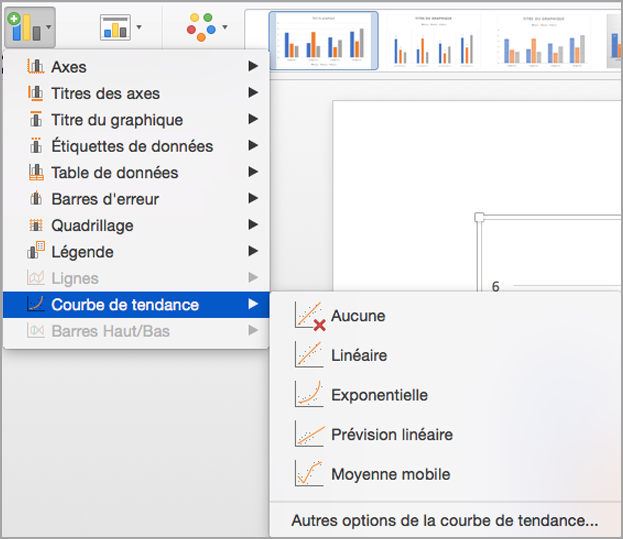
Sélectionnez Courbe de tendance. et choisissez
Remarque
Excel affiche l’option Courbe de tendance uniquement si vous sélectionnez un graphique contenant plusieurs séries de données sans sélectionner de série de données.
Dans la boîte de dialogue Ajouter une courbe de tendance , choisissez les options de série de données souhaitées, puis sélectionnez OK.
Mettre en forme une courbe de tendance
- Sélectionnez n’importe où dans le graphique.
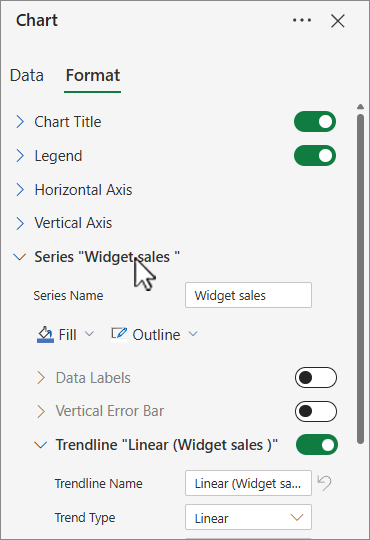
- Sous l’onglet Format , sélectionnez l’option de courbe de tendance dans la liste déroulante du groupe Sélection actuelle .
- Sélectionnez Format de sélection.
- Dans le volet Format de la courbe de tendance , sélectionnez une option de courbe de tendance pour choisir la courbe de tendance souhaitée pour votre graphique. La mise en forme d’une courbe de tendance est un moyen statistique de mesurer les données :
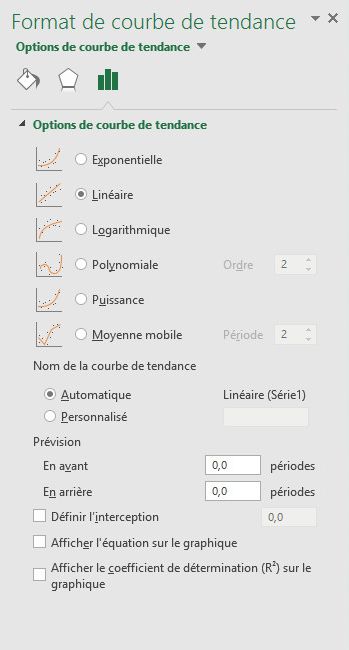
- Définissez une valeur dans les champs Avant et Arrière pour projeter vos données dans le futur.
Ajouter une ligne de moyenne mobile
Vous pouvez mettre en forme votre courbe de tendance sur une ligne de moyenne mobile.
Cliquez n’importe où sur le graphique.
Sous l’onglet Format , dans le groupe Sélection actuelle , sélectionnez l’option de courbe de tendance dans la liste déroulante.
Cliquez sur Format de sélection.
Dans le volet Format de la courbe de tendance , sous Options de courbe de tendance, sélectionnez Moyenne mobile. Précisez les points si nécessaire.
Remarque
Le nombre de points dans une courbe de tendance de moyenne mobile est égal au nombre total de points dans la série moins le nombre que vous spécifiez pour la période.

Important
À partir de la version 2005 d’Excel, Excel a ajusté la façon dont il calcule la valeur R2 pour les courbes de tendance linéaires sur les graphiques où l’interception de courbe de tendance est définie sur zéro (0). Cet ajustement corrige les calculs qui ont donné des valeurs R2 incorrectes et aligne le calcul R2 sur la fonction DROITEREG. Par conséquent, vous pouvez voir différentes valeurs R2 affichées sur des graphiques créés précédemment dans les versions antérieures d’Excel. Pour plus d’informations, consultez Modifications apportées aux calculs internes des courbes de tendance linéaires dans un graphique.
Vous avez besoin d’une aide supplémentaire ?
Vous pouvez toujours poser des questions à un expert de la Communauté technique Excel ou obtenir de l’aide dans les Communautés.
Voir aussi
Options de courbe de tendance dans Office
Créer un graphique de bout en bout
Mettre en forme les éléments d’un graphique