
La plupart des applications (telles que Microsoft Word, Excel et PowerPoint) incluent des polices qui sont automatiquement installées lorsque vous installez le logiciel. Par exemple, les applications dédiées aux projets de création de documents, telles que Microsoft Publisher, incluent souvent quelques polices supplémentaires que vous pouvez utiliser avec n’importe d’autres programmes sur votre ordinateur.
Vous pouvez toutefois être amené à installer des polices personnalisées que vous avez créées, achetées ou téléchargées ailleurs. Cet article décrit l’installation de ces polices pour les utiliser dans Microsoft Office.
Localiser des polices personnalisées sur le web
Outre l’acquisition et l’utilisation des polices installées avec les autres applications, vous pouvez télécharger des polices à partir d’Internet. Certaines polices sur Internet sont commercialisées, certaines sont distribuées sous la forme de logiciels à contribution volontaire et d’autres sont gratuites. Le site Typographie Microsoft fournit des liens vers d’autres fonderies de polices (les sociétés ou les personnes extérieures à Microsoft qui créent et distribuent des polices) où vous pouvez trouver des polices supplémentaires.
Lorsque vous avez trouvé une police que vous voulez utiliser avec une application Office, vous pouvez la télécharger et l’installer via le système d’exploitation actuellement installé sur votre ordinateur. Comme les polices doivent être compatibles avec le système d’exploitation, elles ne sont pas téléchargées dans Office directement. Vous devez accéder au dossier Polices du système dans le Panneau de configuration Windows pour que la police fonctionne automatiquement avec Office. Sur un Mac, vous devez utiliser le Livre des polices pour ajouter la police, puis la copier dans le dossier Windows Office Compatible.
Bon nombre de développeurs tiers en dehors de Microsoft proposent leurs polices sous forme de packages .zip afin de réduire la taille des fichiers et le délai de téléchargement. Si vous avez téléchargé une police enregistrée au format .zip, double-cliquez sur le fichier .zip pour l’ouvrir.
Installer une police personnalisée que vous avez téléchargée
Une fois que vous avez téléchargé la police souhaitée, vous devez l’installer dans le système d’exploitation. Lorsque la police est correctement installée dans le système d’exploitation, Microsoft Office peut la voir et l’utiliser. Pour obtenir des instructions détaillées, sélectionnez le système d’exploitation que vous utilisez dans la zone de liste déroulante ci-dessous.
Sélectionnez votre système d’exploitation
Windows 10 ou 11
Recherchez le fichier de police que vous avez téléchargé, en gardant à l’esprit qu’il peut être inclus dans un fichier .zip. Il est probablement situé dans votre dossier Téléchargements.
Double-cliquez sur le fichier de police pour l’ouvrir dans l’Aperçu des polices.
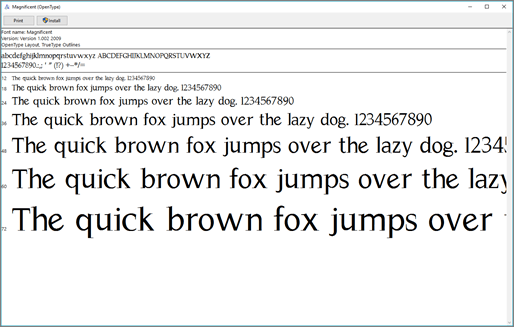
Si vous êtes convaincu qu’il s’agit de la police souhaitée, sélectionnez Installer en haut.
Fermez l’Aperçu des polices, puis ouvrez votre programme Office. Votre nouvelle police doit désormais apparaître dans la liste des polices.
macOS
Recherchez le fichier de police que vous avez téléchargé : il a probablement une extension .ttf ou .otf, et se trouve dans votre dossier Téléchargements. Double-cliquez dessus.
Remarque
Si le fichier de police a une extension .zip, vous devez ouvrir ce fichier .zip, puis le fichier de police à cet emplacement.
Celui s’ouvre dans l’Aperçu des polices. Sélectionnez Installer. La police s’ouvre dans le Livre des polices.
Fermez le livre de polices. Votre police doit maintenant être disponible pour Microsoft Office.
Partager des fichiers contenant des polices non standard
Lorsque vous installez une police personnalisée, celle-ci ne fonctionne qu’avec l’ordinateur sur laquelle vous l’avez installée. Il est possible que les polices personnalisées que vous avez installées sur votre ordinateur s’affichent différemment sur un autre ordinateur. Le texte mis en forme dans une police non installée sur un ordinateur s’affiche dans la police Times New Roman ou la police par défaut.
Par conséquent, si vous envisagez de partager des fichiers Word, PowerPoint ou Excel avec d’autres personnes, vous devez savoir quelles polices sont natives de la version d’Office que le destinataire utilise. Si la police n’est pas native, vous devrez peut-être l’incorporer ou la distribuer avec le fichier Word, la présentation PowerPoint ou la feuille de calcul Excel. Pour plus d’informations à ce sujet, consultez Avantages de l’incorporation de polices personnalisées.
Voir aussi
- Typographie Microsoft
- Modifier ou définir la police par défaut dans Microsoft Office
- Pack linguistique LAP (Language Accessory Pack) pour Office
Vous avez des idées sur la manière dont nous pouvons améliorer Microsoft Office ?
Pour plus d’informations à ce sujet, voir Comment envoyer des commentaires sur Microsoft Office ?