Vous pouvez ajuster l’intensité (saturation) et la tonalité des couleurs (température) d’une image ou la recolorer. Vous pouvez appliquer plusieurs effets de couleurs à votre image.
Modifier la couleur d’une image
Cliquez sur l’image que vous voulez modifier.
Sélectionnez l’onglet Format de l’image , puis dans le groupe Ajuster , sélectionnez Couleur.
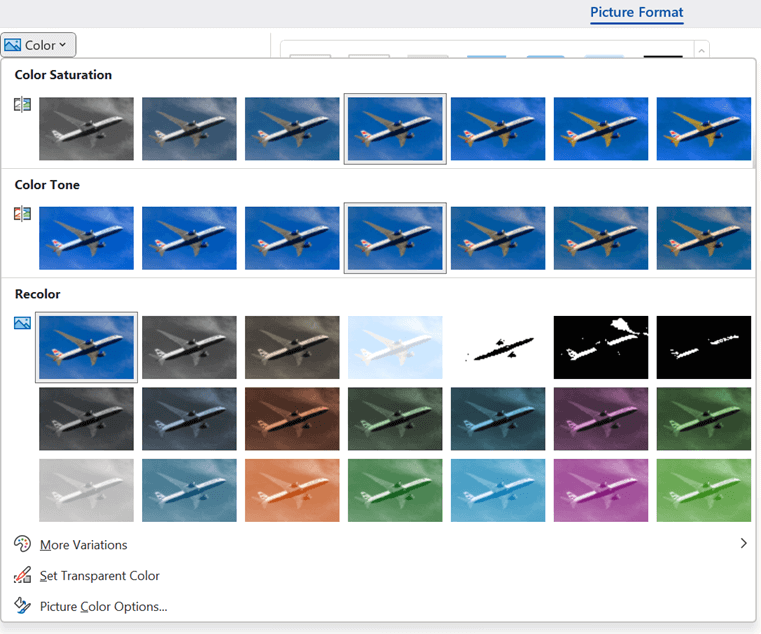
Si l’onglet Format de l’image n’apparaît pas sur le ruban, vérifiez que vous avez sélectionné une image. Vous devrez peut-être double-cliquer sur l’image pour la sélectionner et ouvrir l’onglet Format de l’image .
Effectuez l’une des opérations suivantes :
- Pour modifier la saturation d’une couleur (une saturation supérieure produit une image plus éclatante, et une saturation inférieure une image plus terne), cliquez sur l’un des réglages courants proposés sous Saturation des couleurs.
- Pour modifier la température d’une couleur, cliquez sur l’un des réglages courants proposés sous Tonalité des couleurs.
- Pour appliquer un effet stylisé prédéfini, par exemple des nuances de gris ou un ton sépia, cliquez sur l’un des réglages courants proposés sous Recolorier.
Conseil
Vous pouvez positionner le pointeur de la souris sur tout effet pour voir un aperçu instantané de l’aspect de l’image avec cet effet appliqué avant de cliquer sur celui-ci.
Si vous le souhaitez, vous pouvez affiner l’intensité de votre changement de couleur en cliquant sur Options de couleur d’image, ou vous pouvez personnaliser votre propre couleur en cliquant sur Plus de variations>plus de couleurs.
Voir aussi
Rendre une image transparente
Modifier la luminosité, le contraste ou la netteté d’une image
Appliquer un effet artistique à une image
Modifier la couleur d’une image
Cliquez sur l’image que vous voulez modifier.
Sous Outils d’image, sélectionnez l’onglet Format , puis, dans le groupe Ajuster , sélectionnez Couleur.
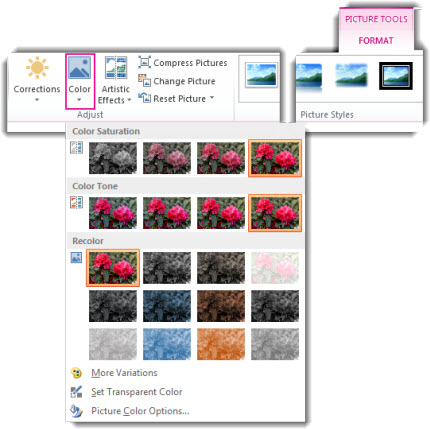
Si les onglets Format ou Outils Image ne sont pas affichés, vérifiez que vous avez sélectionné une image. Vous devrez peut-être double-cliquer sur l’image pour la sélectionner et ouvrir l’onglet Format.
Effectuez l’une des opérations suivantes :
- Pour modifier la saturation d’une couleur (une saturation supérieure produit une image plus éclatante, et une saturation inférieure une image plus terne), cliquez sur l’un des réglages courants proposés sous Saturation des couleurs.
- Pour modifier la température d’une couleur, cliquez sur l’un des réglages courants proposés sous Tonalité des couleurs.
- Pour appliquer un effet stylisé prédéfini, par exemple des nuances de gris ou un ton sépia, cliquez sur l’un des réglages courants proposés sous Recolorier.
Conseil
Vous pouvez positionner le pointeur de la souris sur tout effet pour voir un aperçu instantané de l’aspect de l’image avec cet effet appliqué avant de cliquer sur celui-ci.
Si vous le souhaitez, vous pouvez affiner l’intensité de votre changement de couleur en cliquant sur Options de couleur d’image, ou vous pouvez personnaliser votre propre couleur en cliquant sur Plus de variations>plus de couleurs.
Voir aussi
Rendre une image transparente
Modifier la luminosité, le contraste ou la netteté d’une image
Appliquer un effet artistique à une image
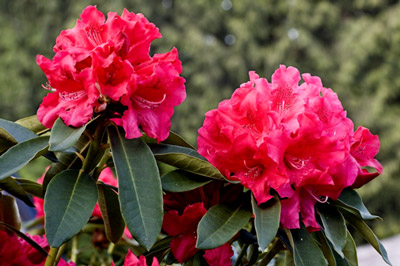
Image d’origine
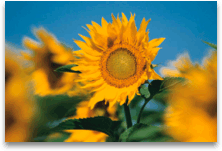
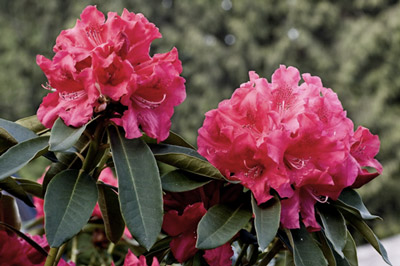
Avec saturation des couleurs modifiée à 66 %
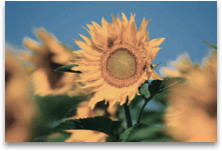
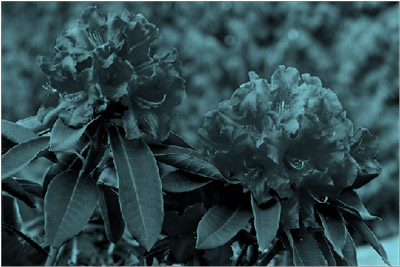
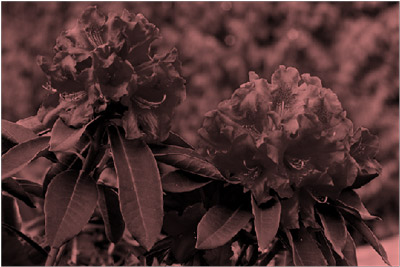
Avec effet Recolorer
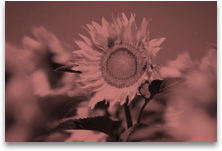
Cliquez sur les titres ci-dessous pour plus d’informations.
Modifier la saturation des couleurs d’une image
La saturation représente l’intensité de la couleur. Une saturation forte rend l’image plus vive, alors qu’une saturation faible rend les couleurs grisâtres.
Cliquez sur l’image pour que le volet Format de l’image s’affiche.
Dans le volet Format de l’image, cliquez sur  .
.
Cliquez sur Couleur de l’image pour la développer.
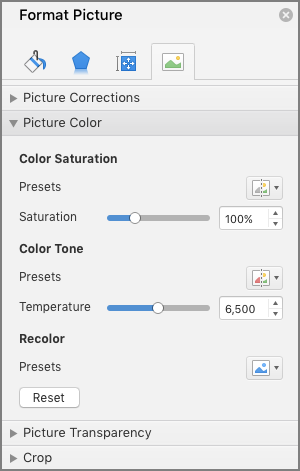
Sous Saturation des couleurs, déplacez le curseur de saturation si nécessaire ou entrez un nombre dans la zone à côté du curseur.
Modifier la tonalité des couleurs d’une image
Quand les températures des couleurs ne sont pas mesurées correctement par un appareil photo, une dominante de couleur (une couleur trop présente et dominante dans l’image) peut apparaître sur l’image, rendant celle-ci trop bleue ou trop orange. Vous pouvez l’ajuster en augmentant ou en diminuant la température de la couleur pour améliorer les détails de l’image et son apparence.
Cliquez sur l’image pour que le volet Format de l’image s’affiche.
Dans le volet Format de l’image, cliquez sur .
Cliquez sur Couleur de l’image pour la développer.
Sous Température de couleur, déplacez le curseur de température si nécessaire ou entrez un nombre dans la zone à côté du curseur.
Recolorier une image
Vous pouvez appliquer rapidement un effet de style prédéfini, comme une échelle de gris ou un ton sépia, à votre image.
Cliquez sur l’image pour que le volet Format de l’image s’affiche.
Dans le volet Format de l’image, cliquez sur .
Cliquez sur Couleur de l’image pour la développer.
Sous Recolor, cliquez sur l’un des préréglages disponibles.
Si vous souhaitez revenir à la couleur d’origine de l’image, cliquez sur Réinitialiser.
Modifier la transparence d’une couleur
Vous pouvez rendre une partie d’une image transparente pour mieux visualiser le texte dont la couche est placée au-dessus, pour empiler les images les unes sur les autres ou pour supprimer ou masquer une partie d’une image de manière à mettre celle-ci en évidence. Les zones transparentes de l’image ont la même couleur que le papier sur lequel elles sont imprimées. Dans un affichage électronique, comme dans une page web par exemple, les zones transparentes ont la couleur de l’arrière plan.
Cliquez sur l’image pour que le volet Format de l’image s’affiche.
Dans le volet Format de l’image, cliquez sur .
Cliquez sur Transparence de l’image pour la développer.

Vous pouvez soit appliquer l’un des préréglages, soit déplacer le curseur de transparence, soit saisir un nombre dans la zone située à côté du curseur.
Voir aussi