
Un graphique SmartArt est une représentation graphique de vos informations et idées. Pour en créez un, vous devez choisir une disposition adaptée au message que vous souhaitez véhiculer. Certaines dispositions (comme les organigrammes et les diagrammes de Venn) illustrent certains types d’informations, tandis que d’autres améliorent simplement l’apparence d’une liste à puces.
Combinés à d’autres fonctionnalités telles que les thèmes, les graphiques SmartArt vous aident à créer des illustrations de qualité concepteur en seulement quelques clics de souris.
Contenu de cet article :
- Présentation des graphiques SmartArt
- Points à prendre en considération lors du choix d’une disposition
- À propos du volet Texte
- Styles, couleurs et effets applicables aux graphiques SmartArt
- Animations applicables aux graphiques SmartArt
- En savoir plus dans les articles connexes
Présentation des graphiques SmartArt
Vous pouvez créer un graphique SmartArt dans Excel, PowerPoint, Word ou dans un e-mail dans Outlook classique. Le bouton SmartArt apparaît dans l’onglet Insertion et, selon la taille de votre écran, il peut se présenter comme suit :


Les autres programmes Microsoft 365 n’autorisent pas la création de graphique SmartArt, mais vous pouvez copier et coller des graphiques SmartArt en tant qu’images dans ces programmes.
Vous pouvez modifier l’aspect de votre graphique SmartArt en modifiant le remplissage de la forme ou du texte qu’elle contient, en ajoutant des effets, tels que des ombres, des réflexions, des lumières ou des bordures arrondies ou en ajoutant des effets tridimensionnels (3D), tels que des biseaux ou des rotations.
Vous pouvez en savoir plus sur l’utilisation des graphiques SmartArt en lisant les informations connexes répertoriées au bas de cet article.
Points à prendre en considération lors du choix d’une disposition
Au moment de choisir une disposition pour un graphique SmartArt, réfléchissez au message que vous voulez faire passer et à la façon dont les informations doivent apparaître. Dans le cadre de ce processus, lorsque vous créez un graphique SmartArt, vous êtes invité à choisir un type tel que Processus, Hiérarchie ou Relation. Un type peut être assimilé à une catégorie de graphique SmartArt, et chaque type contient plusieurs dispositions différentes.
Comme il est simple et rapide de changer de disposition, essayez-en plusieurs (parmi les différents types) jusqu’à trouver celui qui illustre le mieux votre message.

Le tableau suivant fournit des exemples d’utilisations courantes des graphiques SmartArt et illustre les types SmartArt les plus adaptés à chaque utilisation.
| Pour effectuer cette opération | Utilisez ce type |
|---|---|
| Afficher des informations non séquentielles | Liste |
| Illustrer les étapes d’un processus ou d’une chronologie | Processus |
| Illustrer un processus continu | Cycle |
| Créer un organigramme | Hiérarchie |
| Illustrer un arbre de décision | Hiérarchie |
| Illustrer des connexions | Relation |
| Illustrer la relation des différentes parties au sein d’un même ensemble | Matrice |
| Utiliser des images pour illustrer ou accentuer le contenu | Image |
| Illustrer des relations proportionnelles, avec le composant le plus grand situé en haut ou en bas | Pyramide |
Pour plus d’informations sur le choix de la disposition de graphique SmartArt appropriée, ainsi que pour plus d’informations sur chaque type de disposition, consultez Choisir un graphique SmartArt.
À propos du volet Texte
Utilisez le volet Texte pour entrer et modifier le texte qui s’affiche dans votre graphique SmartArt. Ce volet se situe à gauche du graphique SmartArt. À mesure que vous ajoutez et modifiez votre contenu dans le volet Texte, le graphique SmartArt est automatiquement mis à jour : des formes sont ajoutées ou supprimées, selon les besoins.
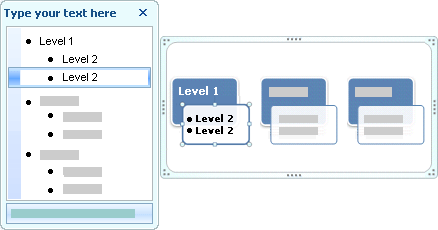 Lorsque vous créez un graphique SmartArt, le graphique SmartArt et son volet Texte sont remplis avec du texte d’espace réservé que vous pouvez remplacer par vos informations. Dans la partie supérieure du volet Texte, vous pouvez modifier le texte qui apparaîtra dans votre graphique SmartArt. En bas du volet Texte, vous pouvez lire une description du graphique SmartArt.
Dans les graphiques SmartArt qui contiennent un nombre fixe de formes, seule une partie du texte du volet Texte apparaît dans votre graphique SmartArt. Le texte, les images ou tout autre contenu qui n’est pas affiché sont identifiés dans le volet Texte par un X rouge. Ce contenu est toujours disponible si vous basculez vers une autre disposition, mais si vous conservez et fermez cette même disposition, les informations ne sont pas enregistrées, afin de protéger votre confidentialité.
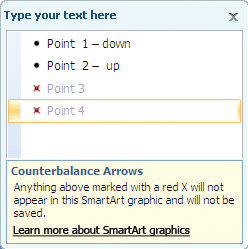 Le volet Texte fonctionne comme un plan ou une liste à puces qui mappe des informations directement à votre graphique SmartArt. Chaque graphique SmartArt définit son propre mappage entre les puces du volet Texte et les formes qu’il contient.
Pour créer une nouvelle ligne de texte à puces dans le volet Texte, appuyez sur Entrée. Pour mettre en retrait une ligne dans le volet Texte, sélectionnez la ligne que vous souhaitez mettre en retrait, puis sous Outils SmartArt sous l’onglet Création (ou dans le groupe Créer un graphique sous l’onglet Création SmartArt ), cliquez sur Rétrograder. Pour appliquer un retrait négatif à une ligne, cliquez sur Promouvoir. Vous pouvez également appuyer sur Tab pour définir une mise en retrait ou sur Maj+Tab pour appliquer un retrait négatif à la ligne à l’intérieur du volet Texte.
Si vous ne voyez pas les onglets Création ou Création SmartArt , double-cliquez sur le graphique SmartArt.
Selon la disposition choisie, chaque puce du volet Texte est représentée dans le graphique SmartArt par une nouvelle forme ou par une puce à l’intérieur d’une forme. Notez comment le même texte est mappé de façon différente dans les deux graphiques SmartArt ci-après. Dans le premier exemple, les sous-puces sont représentées par des formes distinctes. Dans le second exemple, elles sont représentées par des puces à l’intérieur de la forme.

 Pointe:Si vous ne souhaitez pas que tout votre texte soit dans des formes distinctes, basculez vers une autre disposition qui affiche tout le texte sous forme de puces.
Si vous utilisez une disposition Organigramme avec une forme Assistant, la présence d’une puce avec un trait indique celle de la forme Assistant.
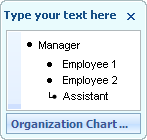 Vous pouvez appliquer une mise en forme de caractère, telle que la police, la taille de police, le gras, l’italique et le soulignement, au texte de votre graphique SmartArt en appliquant la mise en forme au texte dans le volet Texte, qui est reflétée dans votre graphique SmartArt. Lorsque la taille de police diminue dans une forme à mesure que vous y ajoutez du texte, la taille du texte contenu dans les autres formes du graphique diminue d’autant afin que ce dernier conserve un aspect logique et professionnel.
Après avoir choisi une disposition, vous pouvez déplacer le pointeur de la souris sur l’une des différentes dispositions affichées sous l’onglet Création ou Création SmartArt , et utiliser l’aperçu en direct pour voir à quoi ressemblera votre contenu avec cette disposition appliquée.
Styles, couleurs et effets applicables aux graphiques SmartArt
Sous Outils SmartArt sous l’onglet Création (ou sous l’onglet Création SmartArt ), vous trouverez deux galeries permettant de modifier rapidement l’apparence de votre graphique SmartArt : Styles SmartArt et Modifier les couleurs.
Les Styles SmartArt permettent de définir les remplissages, les bordures, les ombres, les styles de trait, les dégradés et les perspectives tridimensionnelles (3D) des formes, qui sont appliqués à l’ensemble du graphique SmartArt. Vous pouvez également appliquer un style de forme individuel à une ou plusieurs formes de votre graphique SmartArt.
La deuxième galerie, Modifier les couleurs, fournit une gamme d’options de couleur différentes pour un graphique SmartArt, chacune appliquant une ou plusieurs couleurs de thème d’une manière différente aux formes de votre graphique SmartArt.
Lorsque vous placez le pointeur sur une miniature de l’une de ces galeries, vous obtenez un aperçu de l’incidence du style WordArt ou de la variation de couleur sur un graphique SmartArt avant de l\’appliquer.
Les styles et les combinaisons de couleurs SmartArt ont été conçus pour faire ressortir votre contenu. Par exemple, si vous utilisez un style SmartArt 3D avec perspective, toutes les formes sont au même niveau.
 Vous pouvez également utiliser un style SmartArt 3D avec perspective pour mettre l’accent sur un chronologie qui va dans le futur.
 Tip :3-D SmartArt Styles sont mieux utilisés avec parcimonie, pour éviter la distraction du message que vous souhaitez transmettre. Les styles SmartArt 3D sont généralement indiqués pour la première page d’un document ou la première diapositive d’une présentation.
Pour mettre en évidence des étapes distinctes dans un graphique SmartArt de type Processus , vous pouvez utiliser l’une des combinaisons dans Modifier les couleurs, sous Couleur.
 Si vous disposez d’un graphique SmartArt de type Cycle , vous pouvez utiliser l’une des options Accentuation dans Modifier les couleurs pour mettre en évidence le mouvement circulaire. Ces couleurs évoluent en dégradé jusqu’à la forme du milieu avant d’évoluer dans le sens inverse jusqu’à la première forme.
 Lorsque vous choisissez des couleurs, vous devez également déterminer si vous souhaitez que votre public imprime votre graphique SmartArt ou l’affiche en ligne.
Pointe: Si une image fait partie de votre diapositive d’arrière-plan, les combinaisons de couleurs avec Transparent dans le nom fonctionnent mieux pour afficher une conception plus raffinée dans votre document.
Ainsi, lorsque vous insérerez un graphique SmartArt dans un document, sans spécifier de thème, le thème du graphique correspond à celui utilisé par le reste du contenu de votre document. Si vous modifiez le thème du document, l’apparence du graphique SmartArt est mise à jour automatiquement.
Presque toutes les parties d’un graphique SmartArt sont personnalisables. Si vous ne trouvez pas dans la galerie SmartArt la combinaison de remplissages, de traits et d’effets recherchée, vous pouvez soit appliquer un style de forme individuel, soit personnaliser entièrement la forme. Vous pouvez aussi déplacer ou redimensionner les formes. Vous trouverez la plupart des options de personnalisation sous Outils SmartArt sous l’onglet Format (ou dans le menu Format de la forme lorsque vous cliquez avec le bouton droit sur le graphique et sélectionnez Format d’objet).
Même après avoir personnalisé votre graphique SmartArt, vous pouvez changer de disposition tout en conservant la plupart de vos personnalisations. Ou pour supprimer toute la mise en forme et recommencer, sous l’onglet Création ou Création SmartArt , dans le groupe Réinitialiser , cliquez sur Réinitialiser le graphique.

Animations applicables aux graphiques SmartArt
Dans PowerPoint, vous pouvez ajouter une animation à votre graphique SmartArt ou à l’une des formes qui le composent. Par exemple, vous pouvez faire en sorte qu’une forme surgisse rapidement d’un côté de l’écran ou qu’elle apparaisse progressivement.
Les animations disponibles varient en fonction de la disposition sélectionnée pour votre graphique SmartArt. Cependant, vous pouvez toujours animer soit l’ensemble des formes simultanément, soit une seule forme à la fois.
Pour plus d’informations sur l’animation, consultez la rubrique Animer un graphique SmartArt.
Voir aussi
Restaurer la disposition et la couleur par défaut d’un graphique SmartArt