
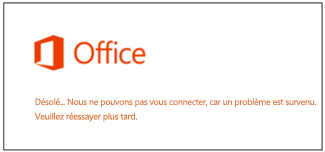
Si ce message d’erreur apparaît lorsque vous essayez de vous connecter à votre compte Microsoft pour installer Office, voici quelques opérations à tester pour résoudre le problème. Respectez l’ordre indiqué, car les solutions les plus courantes figurent en tête de liste.
Si les solutions ci-dessous ne corrigent pas votre problème ou s’il n’est pas lié à la connexion, voir Résoudre les problèmes d’installation d’Office.
1 - Vérifiez l’état du service.
Si vous ne parvenez pas à vous connecter à votre compte Microsoft, le service est peut-être momentanément indisponible. Vous pouvez vérifier la case activée le status.
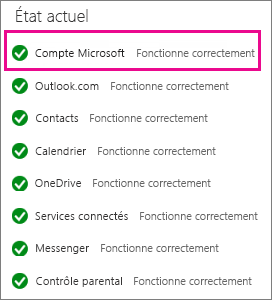
Si le service est indisponible, réessayez plus tard. Si le service fonctionne normalement, essayez de fermer puis rouvrir Internet Explorer et reconnectez-vous.
2 - Fermez et rouvrez votre navigateur.
Pour vous assurer que vous n’êtes pas connecté avec un autre compte, fermez et rouvrez votre navigateur.
Connectez-vous sur : office.com/signin avec votre compte Microsoft ou votre compte professionnel ou scolaire.
Remarque
Pour les Office 365 gérés par 21Vianet en Chine, connectez-vous avec votre compte professionnel ou scolaire sur https://login.partner.microsoftonline.cn.
Pour Office 365 Allemagne, connectez-vous à l’aide de votre compte professionnel ou scolaire sur https://portal.office.de.Cliquez sur Installer pour démarrer le téléchargement.
Conseil
Vous pouvez également consulter la procédure d’installation d’Office sur Télécharger et installer ou réinstaller Microsoft 365 ou Office 2021 sur un PC ou un Mac. La section de configuration détaillée comprend des instructions d’installation de la version 64 bits d’Office et indique comment installer Office dans une autre langue.
Si vous ne parvenez toujours pas à vous connecter, essayez d’utiliser une session de navigation privée.
3 - Utilisez une session de navigation privée
En ouvrant une session de navigation InPrivate, vous empêchez votre navigateur de conserver l’historique de navigation, les fichiers Internet temporaires, les données de formulaire, les cookies, et les noms d’utilisateurs et mots de passe. Pour démarrer une session de navigation InPrivate dans Internet Explorer, procédez comme suit.
Conseil
Si vous utilisez Google Chrome, voir Naviguez en privé.
Pour ouvrir une session de navigation InPrivate, dans Internet Explorer, cliquez sur Outils
 >Sécurité>navigation InPrivate.
Connectez-vous sur : office.com/signin avec votre compte Microsoft ou votre compte professionnel ou scolaire.
Remarque
Pour les Office 365 gérés par 21Vianet en Chine, connectez-vous avec votre compte professionnel ou scolaire sur https://login.partner.microsoftonline.cn.
Pour Office 365 Allemagne, connectez-vous à l’aide de votre compte professionnel ou scolaire sur https://portal.office.de.Cliquez sur Installer pour démarrer le téléchargement.
Conseil
Vous pouvez également consulter la procédure d’installation d’Office à l’adresse Télécharger et installer ou réinstaller Microsoft 365 ou Office 2021 sur un PC ou un Mac. La section de configuration détaillée comprend des instructions d’installation de la version 64 bits d’Office et indique comment installer Office dans une autre langue.
Une fois Office installé, fermez le navigateur pour mettre fin à votre session de navigation InPrivate.
4 - Effacez les cookies et l’historique d’Internet.
Les cookies sont de petits fichiers texte que les sites Web placent sur votre ordinateur pour stocker des informations sur vous et vos préférences. Or, il arrive que ces cookies entraînent des problèmes qui vous empêchent de vous connecter. Utilisez cette procédure pour effacer vos cookies à partir d’Internet Explorer.
Conseil
Si vous utilisez Google Chrome, consultez Supprimer votre cache et d’autres données de navigateur.
Dans Internet Explorer, cliquez sur Outils Outils
>Internet.
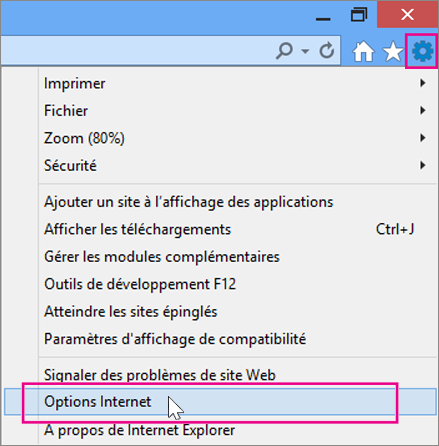
Sous l’onglet Général, sous Historique de navigation, cliquez sur Supprimer.
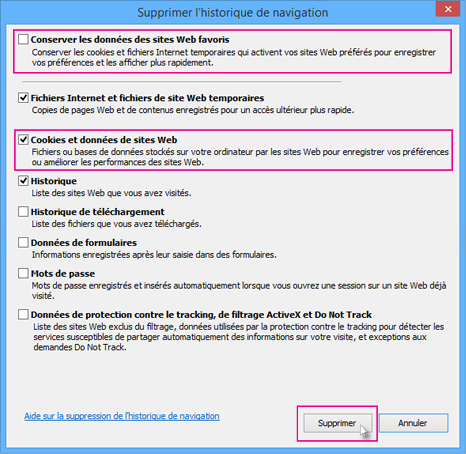
Dans la fenêtre Supprimer l’historique de navigation, décochez la case Conserver les données des sites web favoris et cochez la case Cookies et données de sites web, puis cliquez sur Supprimer.
Fermez et rouvrez Internet Explorer.
Connectez-vous sur : office.com/signin avec votre compte Microsoft ou votre compte professionnel ou scolaire.
Remarque
Pour les Office 365 gérés par 21Vianet en Chine, connectez-vous avec votre compte professionnel ou scolaire sur https://login.partner.microsoftonline.cn.
Pour Office 365 Allemagne, connectez-vous à l’aide de votre compte professionnel ou scolaire sur https://portal.office.de.Cliquez sur Installer pour démarrer le téléchargement.
Conseil
Vous pouvez également consulter les étapes d’installation d’Office sur Télécharger et installer ou réinstaller Microsoft 365 ou Office 2016 sur votre PC ou Mac. La section de configuration détaillée comprend des instructions d’installation de la version 64 bits d’Office et indique comment installer Office dans une autre langue.