
Les problèmes que vous rencontrez lorsque vous essayez d’installer Microsoft 365, ou Office 2021, 2019 ou 2016 et la façon dont vous les corrigez varient selon que votre produit fait partie d’une offre Office pour les particuliers ou Office pour les entreprises.
En outre, avec les plans Office pour les entreprises, seuls les administrateurs responsables de la gestion de Microsoft 365 dans leur organization peuvent effectuer certaines tâches. Par conséquent, les administrateurs doivent afficher les problèmes et les solutions répertoriés sous les onglets Office pour les entreprises et Administration Microsoft 365.
Vous n’êtes pas certain de l’offre que vous utilisez ?
Vérifier les produits inclus dans Office pour les particuliers ou Office pour les entreprises
Sélectionnez l’onglet correspondant à votre offre :
La prise en charge guidée peut offrir des solutions numériques aux problèmes liés à Office
Questions courantes
Comment télécharger et installer Office ?
Comment réinstaller Office ?
Vous ne pouvez pas ouvrir Outlook classique sur un nouveau PC Windows
Puis-je installer Office sur un Chromebook ?
Puis-je installer uniquement certaines applications ?
Puis-je installer Office sur un autre lecteur ?
Comment faire installer Office via HUP
Je suis étudiant. Comment faire obtenir Office ?
Messages d’erreur
Erreur de système d’exploitation non pris en charge
L’installation d’Office prend beaucoup de temps
Vous obtenez une erreur KERNEL32.dll
Le bouton Installer ne permet pas d’installer Office
Erreur « Arrêter, vous devez attendre pour installer Office 2016 »
Messages d’erreur pendant l’installation d’Office
Problèmes de mise à niveau ou de mise à jour
Problèmes de compte ou de connexion
Activation ou produit sans licence
Résoudre les problèmes d’activation
Aide sur les clés de produit Office
Désactiver une installation
Problèmes d’installation et d’activation sur Mac
Où installer Office sur un Mac ?
Problèmes de téléchargement et d’installation sur un Mac
Je ne trouve pas les applications sur mon Mac
Désinstaller Office pour Mac
Activation d’Office sur un Mac
Problèmes d’activation sur Mac
Installer les mises à jour sur un Mac
Office sur un appareil mobile
Configurer la messagerie électronique et installer Office sur un appareil Android
Configurer la messagerie et installer Office sur un iPhone ou un iPadRésoudre les problèmes de configuration de la messagerie sur un appareil mobile
Impossible de modifier des documents à l’aide d’applications Office sur mobile
Comment télécharger et installer Office ?
Si vous recherchez les étapes de téléchargement et d’installation de la dernière version d’Office, telle que Microsoft 365, Office 2021, Office 2019 ou Office 2016, voir Installer Office sur votre PC ou Mac.
Comment réinstaller Office ?
Si vous réinstallez Office sur un ordinateur autre que celui où vous avez installé Office à l’origine, notez ce qui suit :
- Pour Office 365 abonnements : vous pouvez installer Office sur tous vos appareils et vous connecter à Office sur cinq appareils en même temps.
- Pour un achat unique d’Office, tel qu’Office Famille & Entreprise, Office Famille & Étudiant ou Office Professionnel : Vous ne pouvez installer Office que sur 1 PC ou Mac. Toutefois, vous pouvez transférer Office 2021, 2019 ou 2016 vers un autre ordinateur qui vous appartient si vous rencontrez une défaillance matérielle ou si vous achetez un nouvel ordinateur. Pour plus d’informations, consultez les termes du contrat de licence Microsoft pour votre produit ou consultez ce billet de blog Office désormais transférable.
Lorsque vous êtes prêt à réinstaller Office, connectez-vous à https://www.office.com/signin avec le compte Microsoft que vous avez initialement associé à votre produit Office lorsque vous l’avez installé pour la première fois. La procédure d’installation est disponible ici :
Pour obtenir la dernière version d’Office, voir Installer Office sur votre PC ou Mac.
Problèmes lors de la tentative d’installation d’Office
Si vous avez rencontré un problème lors de l’installation d’Office sur un PC, essayez de redémarrer votre ordinateur, puis de réinstaller Office. Si cela n’a pas été utile, utilisez l’utilitaire de résolution des problèmes de désinstallation pour désinstaller complètement Office. Une fois la désinstallation terminée, essayez de réinstaller Office.
Utilisez l’utilitaire de résolution des problèmes de désinstallation pour désinstaller Microsoft 365, Office 2021, Office 2019 ou Office 2016 de votre PC Windows.
Sélectionnez le bouton ci-dessous pour démarrer l’utilitaire de résolution des problèmes de désinstallation.
Cliquez sur Ouvrir si une fenêtre contextuelle s’affiche indiquant que Ce site tente d'ouvrir Obtenir de l'aide.
Suivez les invites sur les écrans restants et lorsque vous êtes invité, redémarrez votre ordinateur.
Sélectionnez les étapes correspondant à la version que vous souhaitez installer ou réinstaller.
Microsoft 365 | Office 2024 | | Office 2021 Office 2019 | Office 2016
Important
- Actuellement, l’utilitaire de résolution des problèmes de désinstallation ne peut pas désinstaller Office 2024.
- Exécutez l’utilitaire de résolution des problèmes sur le même PC Windows avec le produit Microsoft 365 ou Office que vous souhaitez désinstaller.
- Vous devez être sur Windows_10 ou supérieur pour exécuter l’utilitaire de résolution des problèmes.
Conseil
Si l’utilitaire de résolution des problèmes de désinstallation de Microsoft 365 ne désinstalle pas complètement Microsoft 365 ou Office de votre PC, vous pouvez essayer de désinstaller manuellement Office.
Si Office ne s’installe toujours pas, case activée que votre ordinateur répond à la configuration système requise pour installer Office. Par exemple, vous ne pouvez pas installer Office sur des ordinateurs exécutant Windows XP ou Windows Vista.
Si vous ne parvenez toujours pas à installer Office en suivant les étapes décrites dans Télécharger et installer ou réinstaller Office, essayez d’utiliser le programme d’installation en mode hors connexion.
Le programme d’installation hors connexion de Microsoft 365 peut aider à contourner les problèmes potentiels de proxy, de pare-feu, d’antivirus ou de connexion Internet qui peuvent se produire pendant une installation de Microsoft 365.
Pour connaître les étapes d’installation d’une version hors connexion de Microsoft 365, voir Utiliser le programme d’installation hors connexion d’Office et sélectionner l’onglet approprié pour votre version d’Office.
Les ordinateurs exécutant Windows Vista ou Windows XP ne respectent pas la configuration système requise pour installer Office
Vous ne pouvez pas installer Office 2016 sur les ordinateurs exécutant Windows Vista ou Windows XP, car ces systèmes d’exploitation ne répondent pas à la configuration requise pour Office. L’installation d’Office sur un ordinateur exécutant un système d’exploitation non pris en charge se soldera par une erreur. (Si vous souhaitez en savoir plus sur la dernière version de Windows, consultez spécifications Windows 11 pour plus d’informations.)
Si votre ordinateur ne peut pas installer la version de bureau complète d’Office parce que votre ordinateur ne répond pas à la configuration système requise, vous pouvez essayer d’utiliser Office Online dans le navigateur de votre ordinateur. Consultez la section Navigateurs dans la page configuration système requise.
Puis-je installer Office sur un Chromebook ?
Vous ne pouvez pas installer les versions d’Office pour PC ou Mac sur votre Chromebook. Selon votre Chromebook, il est toutefois possible que vous puissiez installer les applications mobiles Office. Voir Installer Microsoft Office sur un Chromebook.
Vous ne voulez pas installer toutes les applications Office
Lorsque vous installez Office 2016, toutes les applications qui accompagnent votre produit Office particulier sont installées en même temps. Vous ne pouvez pas personnaliser les applications Office que vous souhaitez installer ou ne pas installer, ni supprimer des applications individuelles une fois votre installation terminée. Toutefois, vous pouvez supprimer les raccourcis vers les applications que vous n’envisagez pas d’utiliser.
Conseil
Si vous découvrez que vous avez besoin d’une application non incluse avec votre produit Office, vous pouvez acheter une application autonome. Par exemple, vous avez besoin d’Access ou d’Outlook, mais ces applications ne sont pas incluses dans votre produit. Pour acheter une application autonome, accédez à https://products.office.com/ et recherchez l’application que vous souhaitez acheter.
Vous voulez installer Office sur un lecteur autre que le lecteur C:
Vous pouvez seulement désinstaller Office sur le lecteur système sur lequel le système d’exploitation est installé. C’est généralement votre lecteur C :.
Installer la version 64 bits d’Office au lieu de la version 32 bits
Vous recevrez une erreur si vous essayez d’installer la version 64 bit d’Office alors que la version 32 bit est installée (ou inversement).
Par conséquent, si vous avez précédemment installé la version 32 bit d’Office sur votre PC, mais que vous avez désormais besoin de la version 64 bit (ou inversement), vous devez désinstaller la première version, puis réinstaller l’autre version à la place.
Utilisez l’utilitaire de résolution des problèmes de désinstallation pour désinstaller Microsoft 365, Office 2021, Office 2019 ou Office 2016 de votre PC Windows.
Sélectionnez le bouton ci-dessous pour démarrer l’utilitaire de résolution des problèmes de désinstallation.
Cliquez sur Ouvrir si une fenêtre contextuelle s’affiche indiquant que Ce site tente d'ouvrir Obtenir de l'aide.
Suivez les invites sur les écrans restants et lorsque vous êtes invité, redémarrez votre ordinateur.
Important
- Actuellement, l’utilitaire de résolution des problèmes de désinstallation ne peut pas désinstaller Office 2024.
- Exécutez l’utilitaire de résolution des problèmes sur le même PC Windows avec le produit Microsoft 365 ou Office que vous souhaitez désinstaller.
- Vous devez être sur Windows_10 ou supérieur pour exécuter l’utilitaire de résolution des problèmes.
Conseil
Si l’utilitaire de résolution des problèmes de désinstallation de Microsoft 365 ne désinstalle pas complètement Microsoft 365 ou Office de votre PC, vous pouvez essayer de désinstaller manuellement Office.
Si vous recherchez les étapes d’installation de la version 64 bits d’Office, consultez la section Étape 1 : Se connecter pour télécharger Office.
Si vous ne savez pas comment choisir entre 64 bits ou 32 bits, voir Choisir la version 64 bits ou 32 bits d’Office 2016.
Installer Office via le programme Microsoft HUP
Si votre organization s’abonne au programme HUP (Home Use Program), recherchez des informations sur l’achat et l’installation d’Office sur, installez ou réinstallez Office via Microsoft HUP.
Je suis étudiant. Comment installer Office ?
Si vous êtes étudiant ou enseignant et que vous ne voyez pas d’option pour installer Office via votre établissement, vous pouvez être éligible à Office 365 Éducation, notamment Word, Excel, PowerPoint et OneNote. Seule une adresse de courrier scolaire valide est nécessaire. Pour plus d’informations, consultez Obtenir Office 365 gratuitement.
Problèmes connus liés à Office et Windows 10
Voir Problèmes connus avec Office et Windows 10.
Erreur de système d’exploitation non pris en charge
Le message d’erreur suivant apparaît lorsque vous sélectionnez le bouton Installer sur la page office.com/myaccount :
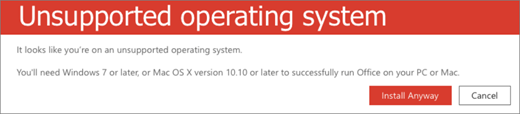 Cette erreur peut se produire si :
- Vous utilisez un PC et vous essayez d’installer la version pour Mac d’une licence définitive d’Office, telle qu’Office Famille et Étudiant, ou vous essayez d’installer la version pour PC d’Office sur un Mac.
Pour obtenir des solutions à ce problème, consultez Erreur de système d’exploitation non pris en charge lors de l’installation d’Office. - Vous essayez d’installer Office sur un appareil mobile, tel qu’un iPad ou un iPhone, ou un Chromebook.
Le bouton Installersur la page télécharge la version d’Office destinée à l’exécution sur un PC ou un Mac. Pour installer Office sur un appareil mobile, consultez Configurer les applications Office et la messagerie sur un appareil mobile.
Pour installer Office sur un Chromebook, voir Installer Office sur un Chromebook - Vous essayez d’installer la version de bureau d’Office sur un système d’exploitation non pris en charge tel que Windows XP ou Vista.
Vérifiez la configuration système requise pour Office pour voir quels systèmes d’exploitation sont pris en charge.
L’installation d’Office prend beaucoup de temps
Si l’installation d’Office prend du temps, il est possible que votre connexion soit lente. Pour des solutions possibles, voir L’installation d’Office prend beaucoup de temps ou L’installation d’Office est bloquée à 90 %.
Erreur KERNEL32.dll lors d’une tentative d’installation d’Office et autres problèmes liés à la configuration système requise
Si vous essayez d’installer Office sur un ordinateur Windows XP ou Windows Vista, vous pouvez recevoir une erreur indiquant que la bibliothèque dynamique KERNEL32.dll est introuvable. Ce problème survient car les versions plus récentes d’Office ne sont pas prises en charge sur ces versions de Windows. Pour plus d’informations, voir Pourquoi ne puis-je pas installer Office 365, Office 2019, 2016 ou sur Windows XP ou Windows Vista ?
Vérifiez que votre ordinateur dispose de la configuration minimale requise pour installer Office. Pour obtenir la liste des exigences supplémentaires, consultez Configuration requise pour Office .
Si vous ne savez pas quel système d’exploitation vous avez, consultez Quel système d’exploitation Windows j’exécute ? ou Rechercher la version d’OS X et le numéro de build sur votre Mac.
Si votre ordinateur ne peut pas installer la version de bureau complète d’Office parce qu’il ne répond pas à la configuration système requise, vous pouvez essayer d’utiliser Office Online dans le navigateur de votre ordinateur.
Le bouton Installer ne permet pas d’installer Office
Si le bouton Installer est grisé, il est possible que votre abonnement Office 365 ait expiré. Consultez Renouveler Office 365 pour la maison.
Pour consulter d’autres solutions, voir Le bouton Installer ne permet pas d’installer Office.
Le message d’erreur « Nous vous conseillons de patienter avant d’installer Office 2016 » apparaît.
Cette erreur peut se produire si vous n’avez pas mis à jour vers la dernière version ou si vous disposez d’une application autonome 2013 qui est déjà incluse dans la suite d’applications Office 2016 plus récente. Voir Erreur : Arrêter, vous devez attendre pour installer Office 2016. Nous devrons supprimer les éléments suivants si vous poursuivez la procédure de résolution.
Messages d’erreur pendant l’installation d’Office
Vous pouvez obtenir une erreur associée à un nombre et un texte descriptif éventuellement. Si les messages sont difficiles à comprendre, il existe souvent des solutions. Essayez les liens suivants si vous recevez ces erreurs.
Toutes les erreurs ne sont pas répertoriées ici. Si le message d’erreur comporte un lien En savoir plus, sélectionnez celui-ci. S’il n’en comporte pas, décrivez-nous l’erreur que vous avez rencontrée et l’emplacement où vous étiez dans le processus d’installation quand vous l’avez rencontrée. Laissez un commentaire en bas de cette page pour nous expliquer votre problème plus en détail.
- "... Une autre installation est en cours... ou les codes d’erreur 0-1018 ou 6-30015 lors de l’installation d’Office
- Erreur « Office (64 bits) n’a pas pu être installé »
- Erreur « Un problème est survenu » lors d’une tentative de démarrage d’un logiciel Office
- Arrêter le service de spouleur d’impression pendant l’installation d’Office
- Erreurs « Produit sans licence »
- Nous mettons également à niveau d’anciennes applications
- Code d’erreur 0-3
- Code d’erreur 12002-4, 12007-4 ou 12152-4
- Code d’erreur 30015-6
- Code d’erreur 30015-1011 (1392) et 30015-4 (1392)
- Code d’erreur 30029-1011
- Code d’erreur 30029-4
- Code d’erreur 30033
- Code d’erreur 30053-4 ou 30053-39 lors de l’installation d’un module linguistique
- Code d’erreur 30068
- Code d’erreur 30094
- Code d’erreur 30102-11, 30102-13, 30103-11 ou 30103-13
- Code d’erreur 30125-4 ou 30125-1011
- Code d’erreur 30143-37
- Code d’erreur 30145
- Code d’erreur 30169-22
- Code d’erreur 30174-4
- Code d’erreur 30174-4-2, 30174-4-5, 30174-4-32, 30174-123 ou 30174-183
- Code d’erreur 30174-4-23, 30174-4-483 ou 30174-4-1117
- Code d’erreur 30174-4-27
- Code d’erreur 30175-11
- Code d’erreur 30180-4
- Code d’erreur 30183-4 pendant l’installation d’Office avec un routeur Speedport
- Code d’erreur 3-4
- Codes d’erreur 0-1011, 30088-1015 ou 0-1005
- Code d’erreur 0xC004C060
- Code d’erreur 0x80070005
- Code d’erreur 0x8004FC12
Problèmes de mise à niveau ou de mise à jour d’Office
Si vous avez un abonnement Office 365, vous possédez déjà la dernière version d’Office ou le canal le plus récent que votre administrateur Office 365 a configuré. Pour les produits sans abonnement tels que Office Famille et Entreprise, vous avez la possibilité de vous abonner à Office 365 ou acheter la dernière version. Pour plus d’informations, voir :
- Comment effectuer une mise à niveau d’Office ?
- Comment faire obtenir les fonctionnalités les plus récentes dans Office 365 ?
Effectuer une mise à niveau ou changer d’offre Office 365
Il est possible de changer d’offre en optant pour Office 365 Famille, Personnel ou Université, ou de passer d’une offre Office 365 pour les particuliers à une offre pour les entreprises. Pour plus d’informations sur la procédure à suivre, consultez :
Comment installer les mises à jour d’Office ?
L’actualisation fréquente d’Office vous permet de disposer des derniers correctifs et mises à jour de sécurité. Pour plus d’informations sur l’installation des mises à jour, voir Installer les mises à jour Office.
Emplacement de connexion à Office 365 ou Mon compte Office
Microsoft propose plusieurs types de service Office 365, et chacun possède sa propre page de connexion. L’emplacement de connexion dans votre navigateur web dépend du service que vous utilisez. Voir Se connecter à Office ou Office 365.
Vous avez oublié le compte associé à Office
Dans la plupart des cas, si vous avez un produit Office répertorié sous Office pour les particuliers, vous avez besoin d’un compte Microsoft pour vous connecter pour installer Office ou gérer votre abonnement Office 365. Si vous ne vous souvenez pas du compte Microsoft auquel vous avez associé Office, voir Je ne me souviens pas du compte Microsoft que j’utilise avec Office.
Partagez votre abonnement Office 365 Famille
Annuler un abonnement
Si vous souhaitez annuler votre abonnement, consultez Annuler ou désactiver la facturation périodique pour un abonnement Microsoft.
Pour les abonnements à la version d’évaluation, consultez Annuler votre version d’évaluation gratuite de Office 365 Home
Résoudre les problèmes d’activation
Si vous disposez d’une offre Microsoft 365, vous devez vous connecter au moins une fois tous les 30 jours pour la maintenir active. Si votre abonnement n’a pas expiré, Office réactivera l’abonnement la prochaine fois que vous vous connectez.
Voir aussi :
- Activer Office
- Erreurs Produit sans licence et d’activation dans Office
- Un avis d’abonnement apparaît lorsque j’ouvre une application Office 365
- « Avis de compte » s’affiche dans Office après avoir basculé Office 365 plans
- Erreur lors de l’installation d’Office lorsque le produit se trouve dans deux pays ou régions différents
Aide sur les clés de produit Office
Voir Aide sur votre clé de produit Office
Désactiver une installation
Vous pouvez activer Office sur un maximum de cinq ordinateurs. Si vous avez utilisé vos 5 installations et que vous voulez installer Office sur un autre ordinateur, vous devez désactiver une installation. La désactivation ne supprime pas Office de l’ordinateur. Vous ne pouvez toutefois pas l’utiliser sur cet ordinateur jusqu’à son activation. Consultez Désactiver une installation Office 365.
Où installer Office sur un Mac ?
Si vous recherchez l’emplacement d’installation d’Office sur un Mac, voir Installer Office sur votre PC ou Mac.
Problèmes de téléchargement et d’installation sur un Mac
Pour connaître les problèmes de téléchargement et d’installation sur un Mac, consultez Que faire si vous ne pouvez pas installer Office pour Mac.
Je ne trouve pas les applications sur mon Mac
Lorsque vous installez Office pour Mac, les icônes des applications ne sont pas automatiquement ajoutées au Dock. Pour ajouter l’icône d’une application au Dock, faites-la glisser à partir du Launchpad ou du dossier Applications. Consultez Ajouter l’icône d’application Office pour Mac au dock.
Désinstaller Office pour Mac
Voir :
Activation d’Office sur un Mac
Pour activer Office sur un Mac, consultez Activer Office pour Mac
Problèmes d’activation sur Mac
Pour résoudre les problèmes d’activation mac, consultez l’onglet « Activation » dans Que faire si vous ne pouvez pas installer ou activer Office pour Mac.
Installer les mises à jour sur un Mac
mise à jour automatique Microsoft (AutoUpdate) vérifie que votre instance d’Office dispose en permanence des correctifs de sécurité et améliorations les plus récents. Pour installer ou case activée des mises à jour sur votre Mac, consultez Rechercher automatiquement les mises à jour Office pour Mac
Pour case activée la dernière mise à jour, consultez Historique des mises à jour pour Office pour Mac.
Installer des applications Office et configurer la messagerie sur un appareil mobile (iOS ou Android)
Les applications Office pour Android et iOS (iPhone ou iPad) peuvent être téléchargées à partir de l’App Store pour votre appareil. Pour plus d’informations sur la manière de télécharger les applications Office et de les configurer, sélectionnez votre appareil ci-dessous :
- Configurer les applications Office et la messagerie électronique sur Android
- Configurer les applications Office et le courrier électronique sur des appareils iOS
Vous ne pouvez pas configurer le courrier sur votre appareil mobile
Pour obtenir de l’aide sur la résolution des problèmes de configuration de la messagerie sur votre téléphone ou tablette, consultez Résoudre les problèmes de configuration de la messagerie sur mobile.
Vous ne pouvez pas modifier des documents à l’aide des applications Office sur votre appareil mobile
En règle générale, vous pouvez effectuer les tâches de modification de base sur la plupart de ces appareils. Toutefois, si vous avez souscrit un abonnement Office 365 éligible, vous avez accès aux fonctionnalités supplémentaires des applications. Si vous constatez que vous ne pouvez pas apporter de modifications à certains documents, voir Ce que vous pouvez faire dans les applications Office sur un appareil mobile Android, iOS ou Windows avec un abonnement Office 365.
Vous ne trouvez pas les applications Office après l’installation d’Office
Si vous ne trouvez pas les applications Office après l’installation d’Office, ou si vous n’êtes pas sûr que votre installation a fonctionné, voir Impossible de trouver les applications Office dans Windows 10 ?
Un message de type « Office a cessé de fonctionner » apparaît lorsque vous démarrez une application
Une erreur «<l’application> a cessé de fonctionner » peut s’afficher lorsque vous essayez de démarrer l’une de ces applications Office : Excel, Word, Outlook, PowerPoint, Publisher ou Visio. Des versions plus anciennes des compléments peuvent générer ce type de problème.
Pour résoudre ce problème, vérifiez d’abord que vous avez installé la dernière mise à jour d’Office.
Si l’application ne fonctionne toujours pas, essayez les options dans , Pourquoi puis-je recevoir un message « Arrêt du fonctionnement » lorsque je démarre mon application Office ?
Quelle est la version d’Office que j’utilise ?
Voir Quelle est la version d’Office que j’utilise ?
Contacter le support technique
Si vous rencontrez toujours des problèmes lors de l’installation d’Office, consultez Contacter le support Office.
N’hésitez pas à nous laisser un commentaire
Vos commentaires nous sont précieux. Faites-nous savoir si l’une de ces solutions vous a été utile en nous laissant un commentaire ci-dessous. Si ces solutions ne vous ont pas été utiles, décrivez-nous votre problème. Veillez à mentionner les messages d’erreur qui sont apparus et l’étape du processus d’installation où vous étiez quand vous les avez rencontrés. Nous utiliserons ces informations pour vous aider à résoudre votre problème.


Vérifier les produits inclus dans Office pour la famille ou Office pour les entreprises
Conseil
Si vous avez acheté Office par le biais d’un avantage entreprise, consultez Microsoft 365 via le Programme de réductions pour collaborateurs clients de Microsoft. Microsoft 365
Microsoft 365 pour les particuliers
Si votre produit Microsoft 365 est l’un des suivants, vous disposez d’un produit Microsoft 365 pour les particuliers. Il peut s’agir d’un abonnement ou d’un achat unique de Microsoft 365 Office ou d’une application Microsoft 365 individuelle. Ces produits sont généralement associés à un compte Microsoft personnel.
Abonnements Microsoft 365 : Les produits suivants incluent les applications Microsoft 365 entièrement installées.
Microsoft 365 Famille
Microsoft 365 Personnel
Office 2024 ou versions Office 2021 disponibles en achat unique : les produits suivants incluent les applications Office entièrement installées.
Office Famille et Étudiant
Office Famille et Petite Entreprise
Office Professionnel
Conseil
En cas d’achat au Japon
Office Professionnel
Office Famille et Petite Entreprise
Office Personnel
Office Professionnel Academic
Applications Office 2024 ou Office 2021 autonomes disponibles en achat unique
Word
Excel
PowerPoint
OneNote*
Outlook
Access
Publisher
Project
Visio
Conseil
*La version de bureau de OneNote est disponible uniquement dans les versions Microsoft 365, Office 2021 et Office 2016. Dans Office 2019, OneNote pour Windows 10 est l’expérience OneNote par défaut. Consultez le Forum aux questions.
Microsoft 365 Entreprise
Si votre produit Microsoft 365 est l’un des suivants, vous disposez d’un produit Microsoft 365 pour les entreprises . Ces produits sont généralement associés à un compte professionnel ou scolaire, et votre licence Microsoft 365 (si votre abonnement en comporte une) provient de l'organisation où vous travaillez ou allez à l'école.
Abonnements Microsoft 365 : Les produits suivants incluent les applications Microsoft 365 entièrement installées.
Applications Microsoft 365 pour les entreprises
Microsoft 365 Business Standard
Office 365 A5
Applications Microsoft 365 pour les entreprises
Office 365 Entreprise E3
Office 365 Entreprise E4
Office 365 Entreprise E5
Microsoft 365 Business Standard (pour associations à but non lucratif)
Office 365 E3 pour les associations
Office 365 pour les associations E5
Office 365 Government Community G3
Office 365 Government Community G5
Project Online Professionnel
Project Online Premium
Visio Online Plan 2
Abonnements Microsoft 365 sans applications Office entièrement installées :
Conseil
Avec ces abonnements Microsoft 365, il n’existe aucune application de bureau à télécharger et à installer, mais dans la plupart des cas, vous pouvez toujours accéder aux versions en ligne des applications Office et les utiliser dans votre navigateur web. Voir Office sur le Web gratuit.
Microsoft 365 Business Basic
Office 365 Entreprise E1
Office 365 A1
Microsoft 365 Business Basic (pour associations à but non lucratif)
Office 365 E1 pour les associations
Office 365 Secteur Public G1
Project Online Essentials
Visio Online Plan 1
Versions de licence en volume de Office LTSC 2021, Office 2019 ou Office 2016
Office Professionnel Plus