
Microsoft 365 peut être configuré pour recommander ou appliquer automatiquement une étiquette de confidentialité à un fichier ou à un e-mail s’il contient des informations professionnelles ou personnelles sensibles, telles que des numéros de sécurité sociale, des numéros de carte de crédit ou des numéros de compte bancaire. Cela vous permet de maintenir vos fichiers et messages conformes aux stratégies de protection des informations de votre organisation, même si vous n’avez pas appliqué d’étiquette de confidentialité manuellement.
Remarque
Si vous êtes un administrateur informatique et que vous recherchez des informations sur la configuration de cette fonctionnalité, consultez Appliquer automatiquement une étiquette de confidentialité au contenu.
Comment Microsoft 365 applique ou recommande automatiquement des étiquettes de confidentialité
Important
Les étiquettes de confidentialité automatiques sont configurées par votre organisation. Vous aurez peut-être la possibilité de les modifier fichier par fichier, mais vous ne pourrez pas les désactiver complètement.
Pour plus d’informations sur la disponibilité de cette fonctionnalité dans différentes applications et plateformes Microsoft 365, voir Gérer les étiquettes de confidentialité dans les applications Office.
Word, Excel et PowerPoint
Si une étiquette de confidentialité est appliquée automatiquement, une info-bulle s’affiche avec le nom de l’étiquette qui a été appliquée, ainsi qu’un message facultatif de votre administrateur.

Si une étiquette de confidentialité est recommandée, une info-bulle s’affiche avec le nom de l’étiquette recommandée, ainsi qu’un message facultatif de votre administrateur. Sélectionnez Appliquer la sensibilité pour appliquer l’étiquette recommandée ou sélectionnez X pour fermer l’astuce sans l’appliquer.

Pour supprimer du contenu sensible au lieu d’appliquer l’étiquette de confidentialité
Dans Word, le contenu sensible à l’origine de la recommandation de l’étiquette de confidentialité est signalé par un soulignement rouge et mis en surbrillance en rose.
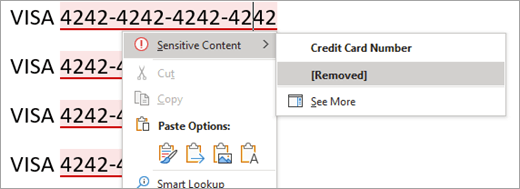
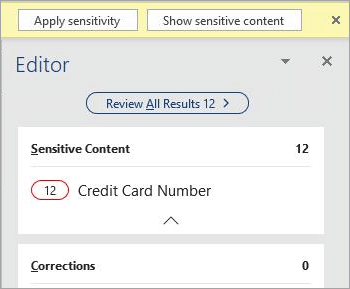
Si le bouton Afficher le contenu sensible s’affiche dans l’info-conseil , vous pouvez voir l’ensemble du contenu sensible à la fois en le sélectionnant.
Remarque
Cette option n’est actuellement pas disponible pour les clients du canal Semi-Annual de Word pour Microsoft 365.
Cela ouvre le volet Rédacteur , qui affiche une vue d’ensemble du contenu sensible du document ainsi que les recommandations de correction et de perfectionnement habituelles. En sélectionnant une catégorie de contenu sensible telle que « Numéro de carte de crédit », vous pouvez passer en revue et supprimer toutes les instances du contenu sensible à l’aide du volet Éditeur ou du menu contextuel.
Outlook
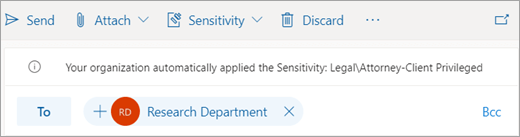
Si une étiquette de confidentialité est appliquée automatiquement, une info-bulle s’affiche avec le nom de l’étiquette qui a été appliquée, ainsi qu’un message facultatif de votre administrateur.
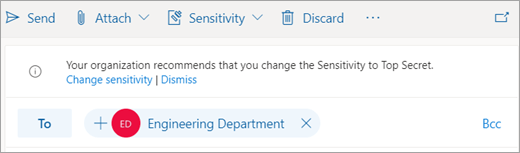
Si une étiquette de confidentialité est recommandée, une info-bulle s’affiche avec le nom de l’étiquette recommandée, ainsi qu’un message facultatif de votre administrateur. Sélectionnez Appliquer la sensibilité pour appliquer l’étiquette ou sélectionnez X pour fermer l’info-bulle sans appliquer l’étiquette.


Sélectionnez un en-tête ci-dessous pour plus d’informations
Quand Microsoft 365 n’applique pas ou ne recommande pas d’étiquette de confidentialité
Microsoft 365 n’applique pas automatiquement une étiquette de confidentialité si :
- Une étiquette de confidentialité a été appliquée manuellement au fichier ou à l’e-mail.
- Le fichier ou l’e-mail a déjà une étiquette d’un niveau de confidentialité plus élevé que l’étiquette qui aurait été appliquée automatiquement.
Microsoft 365 ne recommande pas une étiquette de confidentialité si :
- Le fichier ou l’e-mail a déjà une étiquette de sensibilité égale ou supérieure à l’étiquette qui aurait été recommandée.
Comment Microsoft 365 détecte les informations sensibles
- Dans Word, Excel et PowerPoint, la détection démarre automatiquement lorsque vous ouvrez un document et se poursuit en arrière-plan pendant que vous le modifiez.
- Dans Outlook pour Windows, la détection démarre automatiquement lorsque vous composez un message, répondez à un message existant ou transférez celui-ci.
- Dans Outlook sur le web, la détection se produit lors de l’enregistrement d’un brouillon de message.
Remarque
Étant donné que cette fonctionnalité analyse vos données avec un service Microsoft 365, vous vous préoccupez peut-être de la sécurité de vos données. Pour plus d’informations, consultez Expériences connectées dans Office .
Configuration requise
Les conditions suivantes doivent être remplies pour que Microsoft 365 applique ou recommande automatiquement une étiquette de confidentialité :
L’une des licences suivantes vous a été attribuée :
- Office 365 E5
- Conformité Microsoft 365 E5 ou Microsoft 365 E5 Conformité
- Azure Information Protection Premium P2
Vous êtes connecté à Internet.
Microsoft 365 est configuré pour permettre l’utilisation d’expériences connectées dans Office qui analysent le contenu.
Vous utilisez une version d’Office qui prend en charge l’étiquetage de sensibilité automatique et recommandé.
Votre administrateur a configuré les conditions qui déclenchent cette fonctionnalité et a configuré si l’étiquette de confidentialité doit être appliquée automatiquement ou recommandée.
Limites
Microsoft 365 n’empêche pas les utilisateurs d’enregistrer, de fermer des fichiers ou d’envoyer des e-mails avant que des termes sensibles n’aient été détectés. Cela signifie qu’il est possible que l’étiquetage automatique des données de confidentialité ne puisse pas toujours se terminer.
Pour une couverture supplémentaire, les administrateurs doivent configurer l’étiquetage automatique des informations de confidentialité pour le contenu au repos avec Azure Information Protection scanner et Microsoft Cloud Application Security.
Dans Excel, un sous-ensemble de contenu est pris en compte pour évaluation. Actuellement, le contenu jusqu’à 150 000 cellules pour les fichiers enregistrés dans le cloud et 150 000 caractères pour les fichiers locaux sera pris en compte, et la recommandation ou l’application automatique d’étiquettes n’est pas prise en charge pour les fichiers dépassant ces limites.
Les informations sensibles contenues dans certains objets ne seront pas détectées. Voici quelques exemples :
- Entrée manuscrite
- Fichiers incorporés
- Objets autres que les cellules, tels que les tableaux croisés dynamiques ou SmartArt (Excel)
- Cellules avec sortie de formule ou de calcul (Excel)
- Commentaires, en-têtes, pieds de page, notes de bas de page, notes de fin et zones de texte (Word pour le web)
- Commentaires, en-têtes, pieds de page, notes de bas de page, notes de fin et zones de texte (Excel)
- Formes et SmartArt (Word)
- Notes (PowerPoint)
Lorsque vous ouvrez ou modifiez du contenu sensible, il peut y avoir un délai avant qu’une étiquette ne soit automatiquement appliquée ou recommandée. La durée du délai varie en fonction de la quantité de contenu évalué et de la vitesse de votre connexion Internet, et peut durer de quelques secondes à plusieurs minutes. Nous nous efforçons de réduire ce délai au fil du temps.
Dans l’application de bureau de Word, les termes sensibles dans les commentaires non publiés ne sont pas analysés (cela s’applique uniquement à la nouvelle expérience de commentaires).
Dans l’application de bureau Word, la suppression de contenu sensible ne supprime pas le terme des modifications suivies ou d’autres versions du document.
Dans Outlook, seul le message en cours de composition, et non l’historique des messages, est pris en compte dans l’analyse, et la ligne d’objet n’est pas incluse dans l’analyse.
Voir aussi
Appliquer des étiquettes de critère de diffusion à vos documents et vos e-mails dans Office
Appliquer automatiquement une étiquette de confidentialité à un contenu
Fonctionnement des étiquettes de confidentialité dans les applications Office