
Que sont les étiquettes de niveau de confidentialité ?
Les étiquettes de confidentialité sont appliquées manuellement ou automatiquement aux fichiers pour garantir leur conformité avec les stratégies de protection des informations de votre organisation. Les étiquettes de confidentialité indiquent la classification des fichiers et peuvent appliquer une protection à ceux-ci.
Votre organisation personnalise les noms et descriptions des étiquettes. Contactez le service informatique de votre organisation pour obtenir plus d’informations sur l’étiquette à appliquer et sur le moment où l’appliquer. Les étiquettes de confidentialité sont publiées pour les utilisateurs plutôt que pour des emplacements tels que des sites ou des boîtes aux lettres. Ainsi, vous et un collègue pouvez voir différentes étiquettes de confidentialité disponibles à appliquer.
Remarque
- Cette fonctionnalité nécessite un abonnement Microsoft 365. Pour plus d’informations, voir Ma version d’Office prend-elle en charge les étiquettes de niveau de confidentialité ?. Si vous êtes administrateur et que vous souhaitez commencer à utiliser les étiquettes de confidentialité, voir Prise en main des étiquettes de confidentialité.
- Pour afficher la liste complète des fonctionnalités et la disponibilité des versions, consultez Fonctionnalités des étiquettes de confidentialité dans Word, Excel et PowerPoint.
Que se passe-t-il lorsque vous appliquez une étiquette de confidentialité ?
Lorsque vous appliquez une étiquette de confidentialité, les informations de l’étiquette sont conservées avec votre fichier lorsque celui-ci passe d’un appareil, d’une application à l’autre et d’un service cloud à l’autre. L’application d’une étiquette de confidentialité peut également entraîner des modifications dans votre fichier en fonction de la configuration de votre organisation, par exemple :
- Le chiffrement avec gestion des droits relatifs à l’information peut être appliqué
- Un en-tête, un pied de page ou un filigrane peut apparaître
- Des filigranes dynamiques peuvent apparaître
Remarque
Si vous n’êtes pas autorisé à modifier ou supprimer une étiquette de confidentialité, la plupart des applications affichent un message d’erreur et vous en empêchent. Dans certaines applications, les étiquettes de confidentialité sont simplement désactivées.
Toutes les applications sur toutes les plateformes ne prennent pas en charge le même comportement, de sorte que les résultats exacts de l’application d’une étiquette de confidentialité peuvent varier légèrement. Pour plus d’informations sur les fonctionnalités prises en charge sur chaque plateforme, consultez Prise en charge des fonctionnalités d’étiquette de confidentialité dans les applications.
Comment les étiquettes de confidentialité sont-elles appliquées ?
Les étiquettes de confidentialité peuvent être appliquées manuellement ou automatiquement.
- Microsoft 365 pour Windows
- Microsoft 365 pour Mac
- Office pour Android
- Office pour iOS
- Office sur le Web
Choisissez vous-même une étiquette de confidentialité
Important
Vous ne pouvez appliquer une étiquette de confidentialité que si :
• Votre compte Office est un compte professionnel auquel une licence Office 365 Entreprise E3 ou Office 365 Entreprise E5 est attribuée.
• Votre administrateur a configuré les étiquettes de confidentialité et vous les a publiées.
À partir de la barre de sensibilité :
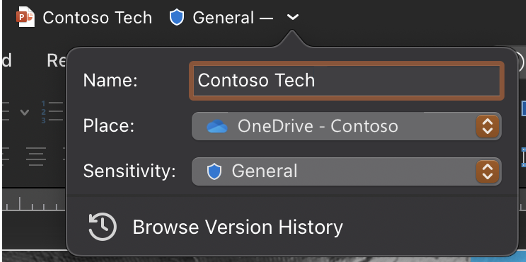
Cliquez sur la barre de titre située à côté du nom de fichier.
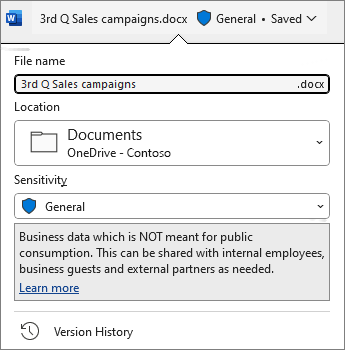
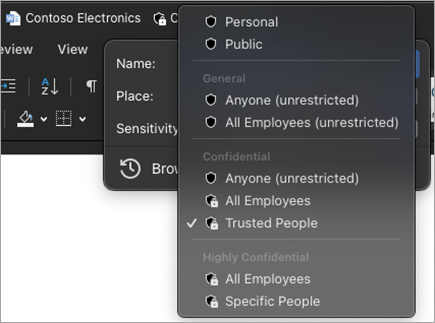
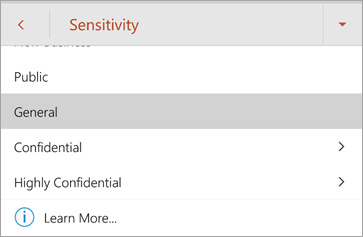
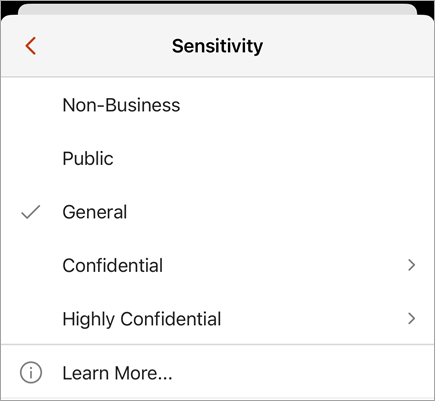
Sélectionnez l’étiquette de confidentialité qui s’applique à votre fichier.
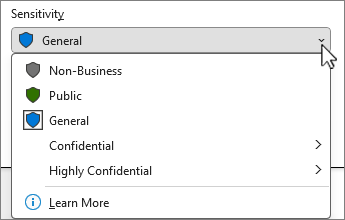
Remarque
Vous verrez  votre organisation a configuré un site web pour obtenir des explications supplémentaires sur les étiquettes de niveau de confidentialité.
S’il n’y a pas encore d’étiquette sur le fichier, la barre de sensibilité vous indique si une étiquette est requise ou non. Si une étiquette est requise, l’invite Sélectionner une étiquette s’affiche. Si aucune étiquette n’est requise, l’invite indique simplement Aucune étiquette.
Pour plus d’informations, voir Nouvelle barre de sensibilité dans Office pour Windows.
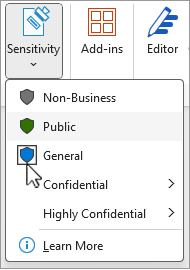
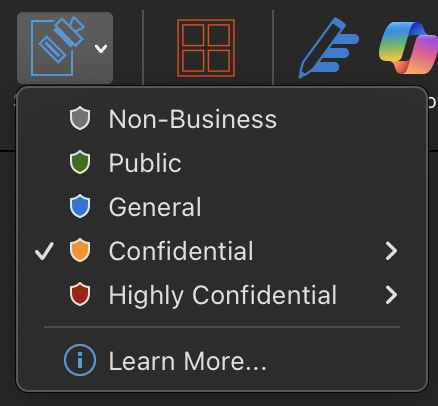
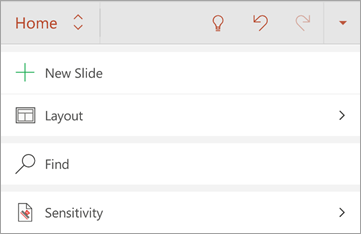
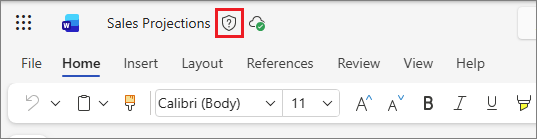
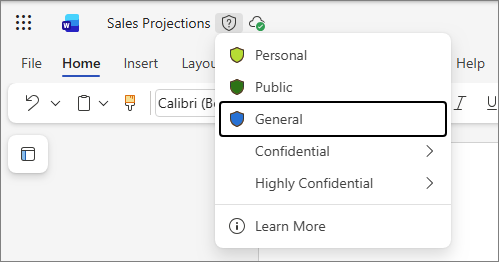
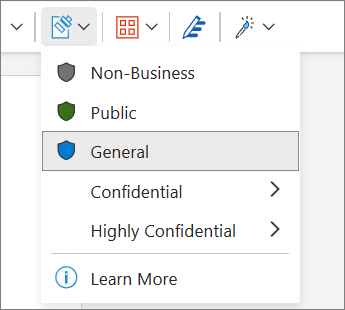
À partir du bouton Sensibilité :
Cliquez sur l’onglet Accueil, puis sélectionnez
 .
.Sélectionnez l’étiquette de confidentialité qui s’applique à votre fichier.
Conseil
- Vous ne savez pas ce qu’est une étiquette ? Pointez sur l’étiquette pour voir une description que votre organisation a ajoutée pour l’expliquer.
- Si vous êtes un professionnel de l’informatique à la recherche d’informations sur la configuration ou la gestion de la barre de confidentialité, voir Gérer les étiquettes de confidentialité dans les applications Office.
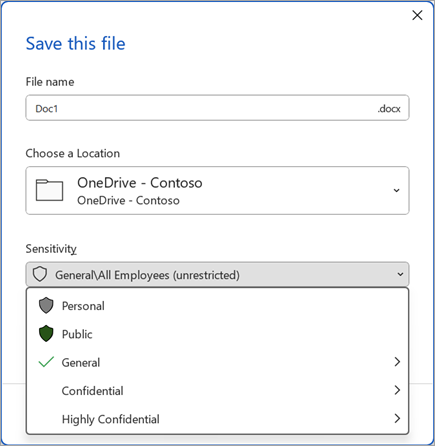
Lors de l’enregistrement d’un nouveau fichier :
Cliquez sur l’icône Enregistrer .
Dans la boîte de dialogue Enregistrer, choisissez l’étiquette de confidentialité qui s’applique à votre fichier.
Étiquetage automatique et recommandé
Étiquetage automatique
Si votre administrateur a configuré l’étiquetage automatique, une étiquette spécifiée peut être appliquée automatiquement aux fichiers contenant certains types d’informations, tels que des numéros de sécurité sociale, des numéros de carte de crédit ou d’autres informations sensibles.
Si une étiquette a été appliquée automatiquement, une notification s’affiche sous le ruban Office qui ressemble à ceci :

Étiquetage recommandé
De même, les administrateurs peuvent configurer un étiquetage recommandé qui suggère une étiquette spécifiée en fonction du contenu sensible contenu dans le fichier. Si une étiquette est suggérée, une notification s’affiche sous le ruban Office qui ressemble à ceci :

Étiquetage par défaut
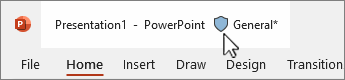
Si votre administrateur a configuré l’étiquetage par défaut, l’étiquette par défaut spécifiée est automatiquement appliquée aux fichiers lors de leur premier enregistrement. Lorsque le fichier a été créé mais pas enregistré, ou si votre fichier a été créé avant l’implémentation de la stratégie d’étiquetage par défaut, vous verrez un indicateur dans la barre de titre de l’étiquette qui sera appliquée lors de l’enregistrement du fichier.
Pour plus d’informations, voir Des étiquettes de confidentialité sont automatiquement appliquées ou recommandées pour vos fichiers et vos e-mails dans Office.
Supprimer une étiquette de confidentialité
Pour supprimer une étiquette de sensibilité déjà appliquée à un fichier, désélectionnez-la dans la barre de sensibilité ou dans le de l’onglet Accueil. Si votre organisation exige que le fichier soit étiqueté, vous ne pourrez pas supprimer l’étiquette.
Comment faire savoir quelle étiquette de confidentialité est actuellement appliquée ?
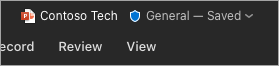
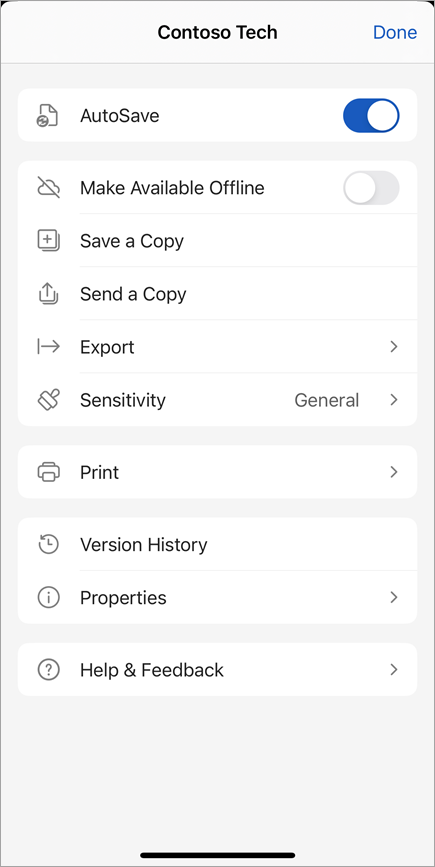
L’étiquette de confidentialité du fichier, si elle est actuellement appliquée, s’affiche dans la barre de titre.

Comment faire connaître mes autorisations ?
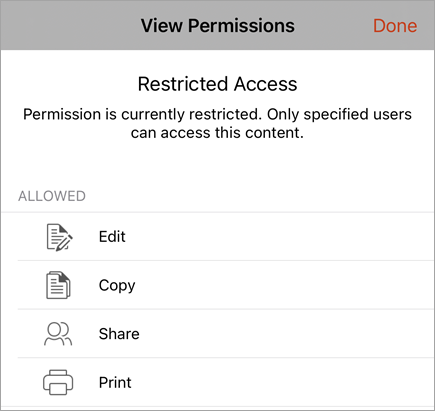
Dans la barre d’état du status, cliquez sur l’icône Autorisations. La boîte de dialogue Mes autorisations s’ouvre et affiche les autorisations dont vous disposez.
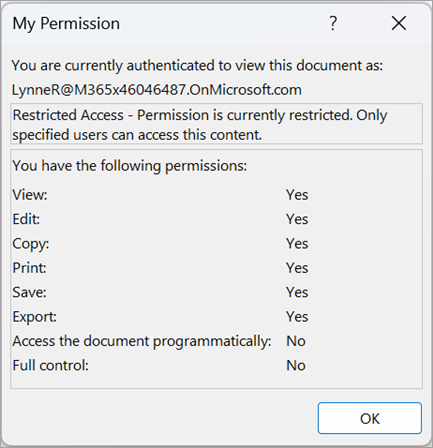
Si vous ne voyez pas l’icône Autorisations, cliquez avec le bouton droit sur la barre d’status, puis sélectionnez  Autorisations dans le menu pour l’ajouter.
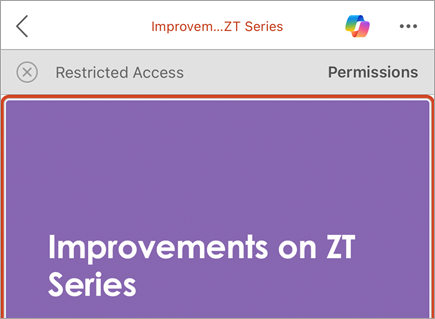
Si une étiquette dotée d’autorisations personnalisées est actuellement appliquée au fichier, une barre d’entreprise s’affiche sous le ruban Office lorsque le fichier est ouvert. Cliquez sur le bouton Afficher les autorisations pour ouvrir la boîte de dialogue Mes autorisations .



Que peuvent faire les étiquettes de confidentialité ?
Appliquer les autorisations définies par votre administrateur
L’étiquette de confidentialité que vous sélectionnez peut s’accompagner d’autorisations prédéfinies qui ont été configurées par votre administrateur. Lorsque vous sélectionnez ce type d’étiquette, vous n’avez pas besoin de prendre d’autres mesures pour appliquer l’étiquette.
Appliquer les autorisations personnalisées choisies par vous
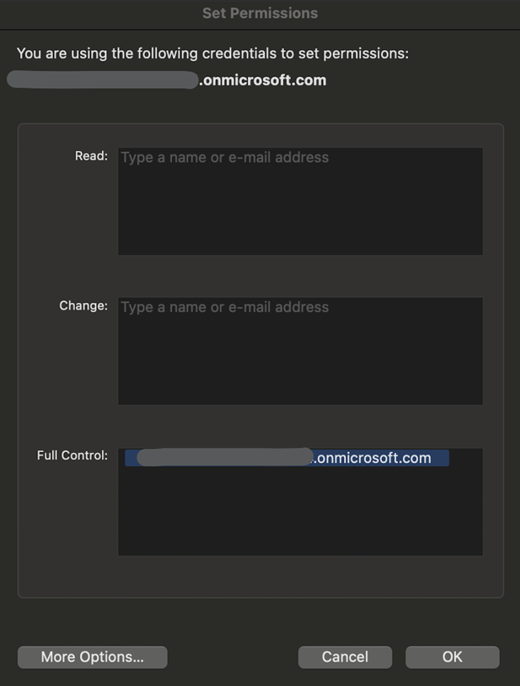
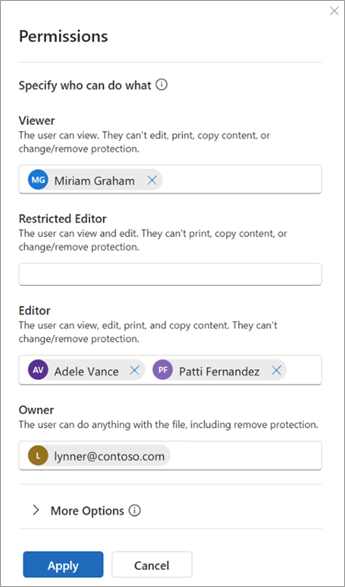
Si vous sélectionnez une étiquette de confidentialité configurée pour les autorisations définies par l’utilisateur et que cette configuration d’étiquette est prise en charge pour vos applications, vous êtes invité à sélectionner qui peut lire ou modifier le fichier.
Appliquer des marques de contenu
Selon la configuration de votre organisation, l’application d’une étiquette de confidentialité peut entraîner l’insertion d’un en-tête, d’un pied de page ou d’un filigrane dans votre fichier. Ces marques de contenu contiennent du texte défini par votre administrateur.
Appliquer des filigranes dynamiques
Pour mieux protéger le contenu des fichiers, votre organisation peut configurer une étiquette de confidentialité pour appliquer des filigranes dynamiques à un fichier. Ces filigranes contiennent des détails liés à la personne qui consulte le fichier. Comme il s’agit d’un paramètre configuré par votre organisation, vous ne pouvez pas supprimer ou modifier les filigranes.
Suivre et révoquer l’accès aux fichiers
Sur Windows, vous pouvez suivre et révoquer l’accès aux fichiers locaux protégés par le biais du portail de conformité Microsoft.
Pour en savoir plus, consultez : Suivre et révoquer l’accès à vos fichiers
Comment les étiquettes de confidentialité sont-elles appliquées ?
Étiquetage obligatoire
Votre administrateur peut configurer l’étiquetage obligatoire, qui oblige les utilisateurs à appliquer une étiquette à leurs fichiers. Lorsque vous ouvrez ou enregistrez un fichier sans étiquetage, vous êtes invité à sélectionner une étiquette de confidentialité avant de continuer.
Lorsque l’étiquetage obligatoire est en vigueur, vous ne pouvez pas supprimer l’étiquette de confidentialité d’un fichier, mais vous pouvez modifier une étiquette existante. Lorsque vous êtes invité à ajouter une étiquette de confidentialité à l’ouverture d’un fichier sans étiquetage, vous pouvez choisir d’ouvrir le fichier en mode lecture seule au lieu de sélectionner une étiquette.
Remarque
Lorsque l’étiquetage obligatoire est en vigueur, l’option Imprimer au format PDF n’est pas disponible pour les fichiers étiquetés ou chiffrés.
Justification du passage à une version antérieure
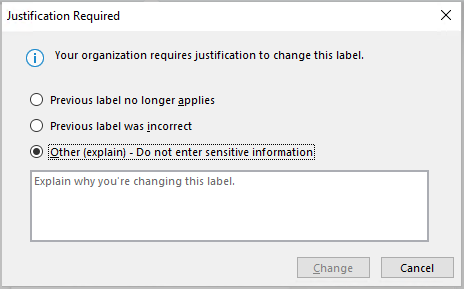
Votre organisation peut avoir une stratégie vous obligeant à fournir une justification avant de modifier une étiquette de sensibilité d’une sensibilité élevée à une sensibilité inférieure. Lorsque la justification du passage à une version antérieure est activée, vous pouvez être invité à choisir une raison de justification ou à fournir la vôtre lors de la sélection d’une étiquette moins sensible.
Remarque
Vous ne serez invité à justifier les modifications qu’une seule fois après l’ouverture d’un document. Après la justification de la première fois, les modifications suivantes ne nécessitent pas de justification, sauf si le fichier est fermé et ouvert à nouveau.
Voir aussi
Problèmes connus lorsque vous appliquez des étiquettes de critère de diffusion à vos fichiers Office
Pour les administrateurs : En savoir plus sur les étiquettes de niveau de confidentialité
Pour les administrateurs : gérer les étiquettes de confidentialité dans les applications Office