
Lorsque vous créez une page dans OneNote, elle a un arrière-plan blanc simple, mais vous pouvez le modifier. Utiliser des pages avec des codes couleur spécifiques pour l’arrière-plan constitue un bon moyen d’organiser votre bloc-notes. Par exemple, vous pouvez utiliser une couleur pour les notes relatives à un projet d’aménagement de votre maison et une autre couleur pour vos notes de présentation.
- Cliquez sur Afficher la>couleur de la page.
- Sélectionnez la couleur souhaitée.
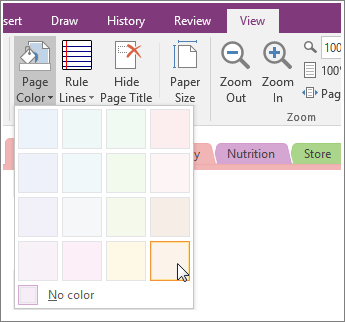
Conseil
Vous pouvez également ajouter des lignes ou grilles à votre page. Cliquez sur Afficher les>lignes de règle et choisissez un style.
Si vous voulez des conceptions et dispositions plus sophistiquées, vous pouvez appliquer un modèle à une page ou créer ou personnaliser un modèle de page afin de pouvoir le réutiliser indéfiniment.
Modifier la couleur des onglets dans votre bloc-notes
Les sections d’un bloc-notes se divisent en onglets. La modification de la couleur d’une page ne modifie pas la couleur de l’onglet. Pour modifier la couleur d’une section entière, cliquez avec le bouton droit sur l’onglet situé en haut de la page et choisissez Couleur de la section.
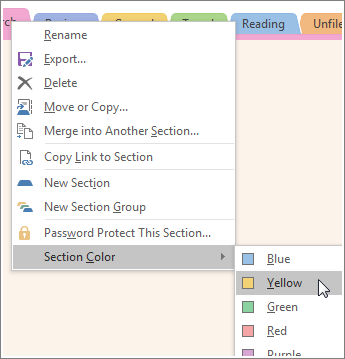
Remarque
La modification de la couleur de la section permet de modifier la couleur de l’onglet situé en haut de vos pages ainsi que les onglets de page situés à droite. Toutefois, la couleur de votre page ne change pas.