
Important
La prise en charge de OneNote pour Windows 10 prendra fin en octobre 2025. Pour vous tenir informé des dernières fonctionnalités de OneNote, procurez-vous OneNote à partir du Microsoft Store ou dans le cadre de Microsoft 365.
Vous pouvez facilement imprimer une seule page, une section complète ou un bloc-notes entier.
Dans n’importe quelle page de OneNote pour Windows 10, cliquez ou appuyez sur le bouton Paramètres et Autres
 situé dans le coin supérieur droit.
Cliquez sur Imprimer, puis effectuez l’une des opérations suivantes :
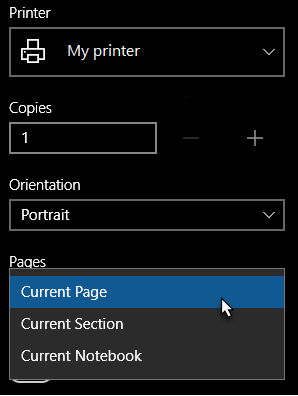
Sous Imprimante, sélectionnez l’imprimante physique ou virtuelle que vous souhaitez utiliser.
Conseil
Si l’imprimante souhaitée n’est pas disponible, vérifiez qu’elle a été correctement installée. Dans Windows 10, cliquez sur le bouton Démarrer, puis sur Paramètres>Périphériques>Imprimantes & scanneurs. Dans la liste des imprimantes installées, cliquez sur l’imprimante que vous souhaitez gérer, ou cliquez sur + Ajouter une imprimante ou un scanneur pour installer votre imprimante. Une fois que votre imprimante a été correctement installée et configurée, redémarrez OneNote, puis réessayez de sélectionner votre imprimante.
Sous Copies, sélectionnez le nombre de copies que vous souhaitez imprimer. (Ce paramètre n’est visible que si vous avez sélectionné une imprimante physique.)
Sous Orientation, sélectionnez si vous souhaitez imprimer dans Portrait (pages hautes) ou Paysage (pages larges).
Sous Pages, sélectionnez si vous souhaitez imprimer la page active, la section active ou le bloc-notes actif.
Pour exporter au format PDF, dans la liste Imprimante , sélectionnez Imprimer Microsoft au format PDF.
Pour sélectionner une taille de page, cliquez ou appuyez sur Plus de paramètres , puis sélectionnez une taille sous Papier et qualité.
Remarque
Des paramètres supplémentaires peuvent être disponibles pour le modèle spécifique de votre imprimante, tels que l’impression recto verso, les préférences de couleur ou les options de classement.
Cliquez ou appuyez sur Imprimer pour imprimer vos notes avec les options que vous avez sélectionnées.