
L’ajout d’une structure (telle que des listes à puces et des tableaux) au texte permet de communiquer des informations sur l’ordre et les relations qui existent dans le texte à l’attention des lecteurs d’écran et des transcripteurs automatiques en braille.
Créer une liste à puce
- Sélectionnez Puces de message>.
- Entrez chaque élément de la liste dans un paragraphe distinct. Pour terminer la liste, appuyez sur Entrée à deux reprises.
Conseil
Vous pouvez également sélectionner du texte existant, puis sélectionner>Puces de message pour le transformer en liste.
Créer une liste numérotée
- Sélectionnez Numérotation>des messages.
- Entrez chaque élément de la liste dans un paragraphe distinct. Pour terminer la liste, appuyez sur Entrée à deux reprises.
Conseil
Vous pouvez également sélectionner du texte existant, puis sélectionnerNumérotationdes> messages pour le transformer en liste.
Créer un tableau
- Sélectionnez l’emplacement auquel vous voulez ajouter le tableau.
- Sélectionnez Insérer une>table, puis sélectionnez le nombre de colonnes et de lignes souhaités.
- Ajoutez du texte au tableau.
Mettre en forme un tableau accessible
Sélectionnez un endroit quelconque du tableau, puis accédez à l’onglet Création.
Sélectionnez les fonctionnalités de conception de votre choix, par exemple, Ligne d’en-tête, Lignes à bandes et Première colonne.
Pour afficher d’autres styles de tableau, sélectionnez le bouton Créer>plus .
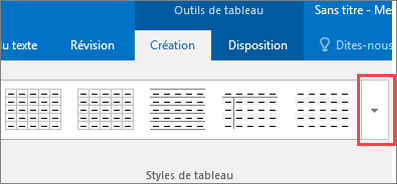
Sélectionnez un style qui utilise des couleurs contrastées.
Autres actions
Télécharger gratuitement des modèles préconfigurés