À mesure que votre boîte de réception se remplit, vous recherchez probablement de nouvelles méthodes pour traiter vos messages électroniques. Des règles peuvent vous aider à trier tout et à vous permettre d’accéder au courrier le plus important en premier. Outlook pour Mac peut automatiquement exécuter une règle sur les messages entrants ou sortants, en fonction des conditions que vous définissez.
Une règle est une action effectuée automatiquement sur les messages entrants ou sortants, en fonction des conditions que vous spécifiez. Vous pouvez créer des règles pour vous aider à rester organisé. Par exemple, vous pouvez créer des règles pour classer automatiquement les messages dans des dossiers ou leur attribuer une catégorie.
Remarque
Vous ne pouvez créer des règles serveur que dans Outlook pour Mac, les règles client ne sont plus prises en charge.
Créer une nouvelle règle
Dans le menu Outlook , sélectionnez Paramètres.
Sous Email, sélectionnez Règles.

Pour créer une règle vierge, sélectionnez +Ajouter une nouvelle règle.
Dans la fenêtre Règles , Nommez votre règle.
Sélectionner une condition : Utilisez cette option pour sélectionner les critères de votre règle. Cliquez sur la flèche vers le bas pour afficher et sélectionner les critères que vous souhaitez utiliser. Si les critères ont des options supplémentaires, entrez-les dans la fenêtre qui s’affiche.
Sélectionner une action : utilisez cette option pour sélectionner l’action que vous souhaitez effectuer lorsqu’un message répond aux critères que vous avez sélectionnés.
Plus d’options pour les règles :
- Ajoutez des conditions ou des actions supplémentaires à une règle en sélectionnant Ajouter une autre condition.
- Ajoutez des exceptions à une règle en sélectionnant Ajouter une exception.
- Par défaut, l’option Arrêter le traitement de plus de règles est activée. Si cette option est activée, lorsqu’un message est reçu et qu’il répond aux critères de plusieurs règles, seule la première règle sera appliquée. Sans ce paramètre, toutes les règles pour lesquelles un message répond aux critères sont appliquées. Si vous souhaitez uniquement appliquer une règle spécifique, placez-la plus haut dans la liste par rapport aux autres règles, puis modifiez la première règle pour ajouter l’option permettant d’arrêter le traitement d’autres règles.
Modifier une règle existante
- Dans le menu Outlook , sélectionnez Paramètres.
- Sous Email, sélectionnez Règles.
- Dans la fenêtre Règles, cliquez sur les trois points (...) à côté de la règle que vous souhaitez modifier, sélectionnez le bouton Modifier la règle
 .
.
- Après avoir apporté les modifications souhaitées, sélectionnez Enregistrer.
Supprimer une règle
Dans le menu Outlook , sélectionnez Paramètres.
Sous Email, sélectionnez Règles.
Cliquez sur les trois points (...) à côté de la règle que vous souhaitez supprimer, sélectionnez le bouton d’icône Supprimer la règle .
.
Conseil
Si vous souhaitez simplement désactiver la règle au lieu de la supprimer, vous pouvez désactiver le bouton bascule en regard de la règle.
- Les règles sont exécutées de haut en bas dans l’ordre dans lequel elles apparaissent dans la fenêtre Règles. Pour modifier l’ordre des règles, sélectionnez la règle à déplacer, puis sélectionnez les flèches vers le haut ou le bas pour déplacer la règle à la position souhaitée dans la liste.
- Les règles peuvent être activées ou désactivées à l’aide du bouton bascule situé en regard de la règle.
- Les règles peuvent être exécutées immédiatement en cliquant sur les trois points (...) à côté de la règle et en sélectionnant le bouton Exécuter la règle maintenant jouer.
Vous pouvez créer une règle qui déplace tous les messages de [nom] vers un dossier appelé « Courrier de [nom] ». Si vous recevez des messages d’un groupe de contacts (également appelé liste de distribution), vous pouvez le déplacer automatiquement vers un dossier spécifique.
Pour créer un dossier contenant les messages électroniques envoyés par la règle, sélectionnez la boîte aux lettres racine, sous l’onglet Organiser, cliquez sur Nouveau dossier, tapez le nom du dossier, puis appuyez sur Entrée.
Conseil
Si vous avez déjà créé un dossier, passez à l’étape 2.
Dans la liste des messages, cliquez sur un message avec l’expéditeur ou le destinataire pour lequel vous voulez créer une règle.
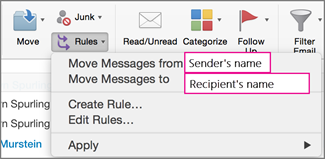
Sous l’onglet Accueil, cliquez sur Règles, puis Déplacer les messages provenant de (nom de l’expéditeur) ou Déplacer les messages adressés à (nom du destinataire).
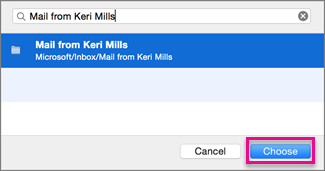
Dans la zone de recherche de dossiers, commencez à taper le nom du dossier vers lequel vous souhaitez déplacer les messages.
Lorsque le dossier apparaît, cliquez dessus, et sélectionnez Choisir, puis OK.
Remarque
Si vous créez plusieurs règles, Outlook exécute les règles dans l’ordre dans lequel elles sont répertoriées dans la fenêtre Règles .
Créer une règle basée sur un message existant
Lorsque vous créez une règle à partir d’un message existant, l’expéditeur, le destinataire et l’objet sont automatiquement préremplis dans les instructions de la règle.
Pour créer un dossier contenant les messages électroniques envoyés par la règle, sélectionnez la boîte aux lettres racine, sous l’onglet Organiser, cliquez sur Nouveau dossier, tapez le nom du dossier, puis appuyez sur Entrée.
Conseil
Si vous avez déjà créé un dossier, passez à l’étape 2.
Dans la liste des messages, cliquez sur le message à partir duquel créer une règle.
Sous l’onglet Accueil, sélectionnez Règles, puis Créer une règle.
Sous Lorsqu’un nouveau message arrive et remplit toutes ces conditions, modifiez les critères en fonction de vos besoins.

Pour supprimer une condition, cliquez sur  . Pour ajouter une condition, cliquez sur
  .
.
Sous Effectuer les actions suivantes, choisissez ce qui doit se passer lorsque vous envoyez ou recevez un courrier électronique. Par exemple, lorsque vous recevez un e-mail d’une personne, sélectionnez Déplacer vers un dossier, sélectionnez le dossier vers lequel vous souhaitez déplacer les messages électroniques, puis cliquez sur Choisir un dossier. Dans la zone de recherche , recherchez le dossier créé pour cette règle, cliquez sur Choisir, puis sur OK.
Créer une règle personnalisée pour un compte IMAP ou POP
Utilisez cette procédure pour créer une règle personnalisée pour un compte IMAP ou POP. Certains fournisseurs de services Internet IMAP et POP incluent : Gmail, Yahoo !, AOL et Hotmail/Outlook.com.
- Dans le menu Outils, cliquez sur Règles.
- Dans le volet gauche de la boîte de dialogue Règles , sous Règles du client, cliquez sur le type de compte.
- En bas de la zone Règles, cliquez sur Ajouter

- Dans la zone Nom de la règle, tapez le nom de la règle.

- Sous Lorsqu’un nouveau message arrive, cliquez sur les flèches de la première zone pour ouvrir la liste, puis sélectionnez le type d’informations à identifier.
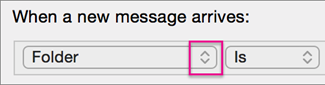
- Sous Lorsqu’un nouveau message arrive, continuez à vous déplacer de gauche à droite, en cliquant sur les flèches et en sélectionnant les conditions pour votre règle.
Pour supprimer une condition, cliquez sur . Pour ajouter une condition, cliquez sur .
- Sous Effectuer les actions suivantes, spécifiez les actions que la règle doit effectuer.
- Cliquez sur OK.
Créer une règle personnalisée pour un compte Exchange
Utilisez cette procédure si votre compte est exécuté sur un serveur Exchange.
- Dans le menu Outils, cliquez sur Règles.
- Dans le volet gauche de la zone Règles , sous EXCHANGE SERVERS, cliquez sur le nom du compte.
- Sous Lorsqu’un nouveau message arrive, cliquez sur les flèches de la première zone pour ouvrir la liste, puis choisissez le type d’informations que vous souhaitez identifier, par exemple, De, Destinataires ou Objet.
- Sous Lorsqu’un nouveau message arrive, continuez à vous déplacer de gauche à droite, en cliquant sur les flèches et en sélectionnant les conditions pour votre règle.
- Cliquez sur Ajouter des termes de recherche, puis, dans la liste de recherche, cliquez sur Ajouter Ajouter pour chaque terme que vous souhaitez ajouter.
Identifier votre type de compte
Si vous essayez de créer une règle dans Outlook pour Mac et que vous ne connaissez pas votre type de compte de courrier, voici comment le savoir :
- Dans la boîte de dialogue Règles, cliquez sur Afficher tout.
- Dans la zone Paramètres Outlook , sous Paramètres personnels, cliquez sur Comptes.
- Dans le volet gauche de la boîte de dialogue Comptes, cliquez sur le compte pour lequel vous voulez créer une règle.
Dans le volet supérieur droit de la boîte de dialogue Comptes, vous verrez le type de compte, tel que Compte IMAP, Compte Exchange ou Compte POP.
- Pour revenir à la boîte de dialogue Règles , cliquez sur Afficher tout, puis, sous Courrier électronique, cliquez sur Règles.

Articles connexes
Envoyer des réponses automatiques d’absence du bureau dans Outlook
