
Important
La prise en charge de l’ancien version d’Outlook pour Mac prendra fin en octobre 2026. La prise en charge continue d’Outlook pour Mac hérité dépend de votre licence Microsoft 365, Office ou Outlook. Pour plus d’informations, consultez la rubrique Fin de la prise en charge de l’ancien version d’Outlook pour Mac.
Archivez manuellement les messages électroniques, les contacts et d’autres éléments dans un fichier de données Outlook pour Mac (.olm) pour réduire facilement la taille de votre boîte de réception. Vous pouvez enregistrer un fichier .olm à n’importe quel emplacement sur votre Mac ou sur un autre ordinateur pour le conserver.
Dans l’onglet Outils, sélectionnez Exporter.
Remarque
Le bouton Exporter n’apparaît pas ? Assurez-vous d’avoir la dernière version d’Outlook. Dans le menu Aide d’Outlook, cliquez sur Rechercher des mises à jour. Si toutes les mises à jour Outlook sont appliquées et que vous ne voyez toujours pas le bouton Exporter , recherchez Exporter dans le menu Fichier Outlook.
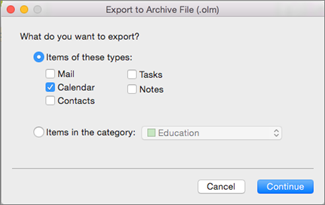
Dans la zone Exporter vers un fichier archive (.olm), cochez les éléments à exporter, puis sélectionnez Continuer.
Dans la zone Enregistrer le fichier d’archive sous , sélectionnez Où ou sous Favoris, choisissez le dossier Téléchargements , puis sélectionnez Enregistrer.
Une fois vos données exportées, vous recevrez une notification. Sélectionnez Terminer.
Pour plus d’informations sur l’accès aux données que vous avez enregistrées dans un fichier de données Outlook pour Mac (.olm), voir Importer des messages électroniques, des contacts et d’autres éléments dans Outlook 2016 pour Mac.
Je souhaite exporter des données vers iCloud ou un autre type de fichier archive
Pour l’instant, la seule destination d’exportation disponible est un fichier archive .olm.
Articles connexes
Importer un fichier .pst dans Outlook 2016 pour Mac à partir d’Outlook pour Windows
Archiver ou sauvegarder automatiquement des éléments Outlook pour Mac