
Important
La prise en charge de l’ancien version d’Outlook pour Mac prendra fin en octobre 2026. La prise en charge continue d’Outlook pour Mac hérité dépend de votre licence Microsoft 365, Office ou Outlook. Pour plus d’informations, consultez la rubrique Fin de la prise en charge de l’ancien version d’Outlook pour Mac.
Dans Outlook, les messages électroniques, les contacts, les éléments du calendrier, les tâches et les notes peuvent être exportés vers des fichiers d’archives. Vous pouvez ensuite importer ces fichiers (.pst dans Outlook pour Windows et .olm dans Outlook pour Mac) dans Outlook pour Mac. Une fois importé, le contenu archivé se trouve dans la section Sur mon ordinateur des volets de navigation d’Outlook (Courrier, Calendrier, Contacts, Tâches et Notes).
Remarque
- Vous ne pouvez pas importer pour l’instant le calendrier et les contacts d’Outlook sur le web, le calendrier et les contacts iCloud ou le calendrier et les contacts Google. Pour demander ces fonctionnalités, envoyez des commentaires via le portail de commentaires Microsoft. L’équipe Outlook examine activement les commentaires envoyés via ce portail.
- Si Sur mon ordinateur n’est pas répertorié dans les volets de navigation, accédez au menu Préférences Outlook > ..., sélectionnez Général et désactivez le paramètre des dossiers Masquer sur mon ordinateur.
Importer un fichier .pst à partir d’Outlook pour Windows
Un fichier .pst est le fichier de données utilisé par Outlook pour Windows pour archiver vos messages électroniques, vos contacts, vos éléments du calendrier, vos tâches et vos notes. Importez le fichier .pst afin de transférer des messages d’un ordinateur Windows vers Outlook pour Mac.
- Exportez vos messages électroniques, contacts, éléments du calendrier, tâches et notes Outlook pour Windows vers un fichier .pst. (Exporter ou sauvegarder les messages électroniques, les contacts et le calendrier dans un fichier .pst Outlook)
- Transférez le fichier .pst de votre ordinateur Windows vers votre Mac (consultez le site Web d’Apple pour obtenir des instructions).
- Dans l’onglet Outils, sélectionnez Importer.

- Sélectionnez le fichier d’archive Outlook pour Windows (.pst)>Continuer.

- Recherchez le fichier .pst sur votre Mac, puis sélectionnez Importer.
- Lorsque le processus d’importation se termine, sélectionnez Terminer.
Les éléments importés apparaissent dans le volet de navigation sous Sur mon ordinateur.

Importer un fichier .olm à partir d’Outlook pour Mac
Un fichier .olm est le fichier de données qu’utilise Outlook pour Mac pour archiver vos messages électroniques, contacts, éléments de calendrier, tâches et notes. Si vous passez d’un Mac à un autre ou si vous mettez à niveau Outlook pour Mac, exportez vos messages électroniques, vos contacts, vos éléments de calendrier, vos tâches et vos notes vers un fichier .olm (Comment faire exporter vers un fichier .olm ?). Notez l’emplacement dans lequel vous enregistrez le fichier .olm, car vous en aurez besoin lors du processus d’importation.
- Exportez vos courriers, contacts, éléments de calendrier, tâches et notes Outlook pour Mac dans un fichier .olm et notez l’emplacement dans lequel vous enregistrez ce fichier. Si vous passez d’un Mac à un autre, transférez le fichier .olm vers le nouveau (consultez le site Web d’Apple pour obtenir des instructions).
- Dans Outlook pour Mac, sous l’onglet Outils, sélectionnez Importer.
- Dans la zone Importer, sélectionnez le fichier d’archive Outlook pour Mac (.olm)>Continuer.
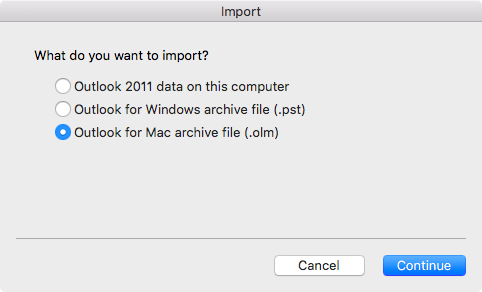
- Recherchez le fichier .olm sur votre Mac, puis sélectionnez Importer.
- Les éléments importés s’affichent dans les volets de navigation (Courrier, Calendrier, Contacts, Tâches, Notes) sous Sur mon ordinateur. Par exemple, les contacts sont placés dans le volet de navigation de l’onglet Contacts, les courriers sont placés dans le volet de navigation de l’onglet Courrier, les éléments de calendrier sont placés dans le volet de navigation de l’onglet Calendrier, etc.
Voir aussi
Puis-je importer des éléments d’iCal ou du carnet d’adresses dans Outlook 2016 pour Mac ?
Exporter des éléments dans un fichier archive dans Outlook pour Mac